





De frustratie van een vertekend beeld
We kennen het allemaal. Je dimt de lichten, pakt wat popcorn en zet je home cinema aan – om vervolgens naar een vervormd, vreemd gevormd trapeziumvormig scherm te staren in plaats van een scherp 16:9-beeld. Misschien zijn de randen wazig, of lijkt een hoek helemaal afgesneden.
Als je wanhopig op zoek bent naar een oplossing voor een scheef projectiescherm, haal dan even diep adem. Omgevingsfactoren, een ongelijkmatige salontafel en een iets scheve plaatsing kunnen je projectie gemakkelijk vervormen.
Het goede nieuws? Je hoeft geen techneut te zijn om het op te lossen. Zodra je precies weet waar de sensoren van je apparaat naar zoeken, kun je binnen drie minuten een perfect uitgelijnde, haarscherpe foto maken.

Kernbegrippen: Wat zijn Keystone Correction en Focus?
Voordat je begint met het oplossen van problemen, is het essentieel om de twee belangrijkste functies te begrijpen die de beeldkwaliteit bepalen. Door deze blinde vlekken in je denken te elimineren, wordt het aanpassingsproces ongelooflijk intuïtief.
Wat is projector keystone-correctie?
Deze functie lost het 'vormprobleem' op. Wanneer een projector niet precies loodrecht op de muur staat, wordt het beeld uitgerekt tot een trapezium. Keystone-correctie gebruikt digitale algoritmen of optische verschuivingen om de vervormde hoeken terug te brengen tot een perfecte rechthoek van 16:9.
Wat is focus?
Deze functie lost het probleem van de "scherpte" op. Door scherp te stellen worden de interne glazen lenzen aangepast, zodat de lichtstralen scherp op het projectieoppervlak samenkomen. Hierdoor verandert het beeld van een wazige massa in een scherp, haarscherp beeld.
De gouden regel van kalibratie
Corrigeer altijd eerst de vorm, daarna pas de scherpte. Het aanpassen van de keystone-correctie verandert de fysieke optische padlengte. Als eerst de scherpstelling prioriteit krijgt en daarna de keystone-correctie wordt aangepast, wordt het beeld direct weer onscherp.

Hoe gebruik je automatische aanpassing in de praktijk?
Moderne slimme projectoren hebben ingebouwde sensoren die de installatie vrijwel volledig voor je uitvoeren. Maar om optimaal gebruik te maken van de automatische aanpassing, moet je weten hoe je deze activeert en waarom deze soms mislukt.
De magie activeren
Een recht beeld verkrijgen is meestal heel eenvoudig. Je kunt de speciale focus-/keystone-knop op je afstandsbediening indrukken (vaak gemarkeerd met een vierkantje of kruisje), of de projector een klein duwtje geven. De meeste moderne apparaten hebben een ingebouwde gyroscoop die beweging detecteert en direct een nieuwe kalibratie uitvoert.
Waarom uw projector niet kan worden gekalibreerd
Als je de automatische installatie uitvoert en je je nog steeds afvraagt: "Waarom is het beeld op mijn projector scheef?", dan maak je mogelijk een veelvoorkomende installatiefout:
- Je blokkeert de sensor: Projectoren hebben een hoofdlens voor de film, plus een kleine camerasensor ernaast die de muur leest. Als je de projector te ver naar achteren op een tafel schuift, blokkeert de rand van de tafel die sensor. Het apparaat raakt dan "blind" en kan niet scherpstellen of het beeld rechtzetten.
- Je muur is te complex: glanzende verf, ingelijste posters die licht reflecteren of drukke behangpatronen kunnen de time-of-flight (ToF) sensoren gemakkelijk in de war brengen. De camera kan geen vlak geometrisch vlak vinden om in kaart te brengen, wat resulteert in een vervormd beeld.

De noodoplossing: fysieke plaatsing en handmatige aanpassingen
Als de indeling van je kamer het lastig maakt om automatische instellingen te gebruiken, is het tijd om terug te grijpen naar de basis. Handmatig bijstellen is de ultieme garantie voor een perfect beeld.
Stap 1: Maak de landingsbaan vrij.
Plaats uw apparaat op een volledig vlak bureau of een stevig statief. Schuif de projector naar voren totdat de voorste lens net iets over de rand van het meubel hangt. Dit zorgt ervoor dat de lichtbundel vrij is. Richt u, indien mogelijk, op "frontprojectie"—plaats de projector recht voor het midden van uw muur. Dit geeft u de beste beeldkwaliteit zonder dat u het beeld digitaal hoeft bij te snijden.
Stap 2: Trek de hoeken handmatig uit elkaar.
Nog steeds scheef? Open het instellingenmenu en selecteer 'Handmatige/4-punts correctie'. Op je scherm verschijnt een raster met doelpunten. Gebruik de pijltjes op je afstandsbediening om de vier hoeken van je scherm afzonderlijk vast te pakken en te slepen totdat ze een perfecte, symmetrische rechthoek vormen.
Stap 3: Concentreer je op de tekst, niet op de film.
Gebruik de scherpstelknoppen op je afstandsbediening of het wieltje op het apparaat zelf. Probeer nooit scherp te stellen tijdens het kijken naar een bewegende actiescène. Het is dan bijna onmogelijk voor je ogen om de scherpte te beoordelen. Open in plaats daarvan het menu met statische instellingen. Kijk recht naar de tekst in het midden van het scherm. Stel de scherpstelling zo in dat de letters haarscherp zijn en controleer vervolgens de hoeken om er zeker van te zijn dat ze ook leesbaar zijn.

De ultieme oplossing: ETOE's naadloze slimme projectie
Als het handmatig diagnosticeren van lichtblokkades en het afstellen van vier hoeken u te veel werk lijkt, is upgraden naar een apparaat met superieure hardware en algoritmes de beste strategie. Projectoren van hoge kwaliteit elimineren deze problemen volledig.
ETOE-projectoren Ze zijn ontworpen met een volledig afgesloten optische engine, die stofophoping en zwarte vlekken voorkomt en zo langdurige helderheid garandeert zonder intern onderhoud. In combinatie met officieel gelicentieerde Google TV bieden ze een ongeëvenaarde smart home theater-ervaring.

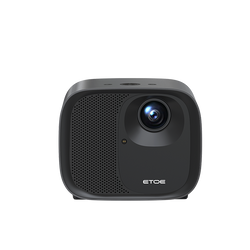
Voor de woonkamer: ETOE Seal Pro 2026 Projector
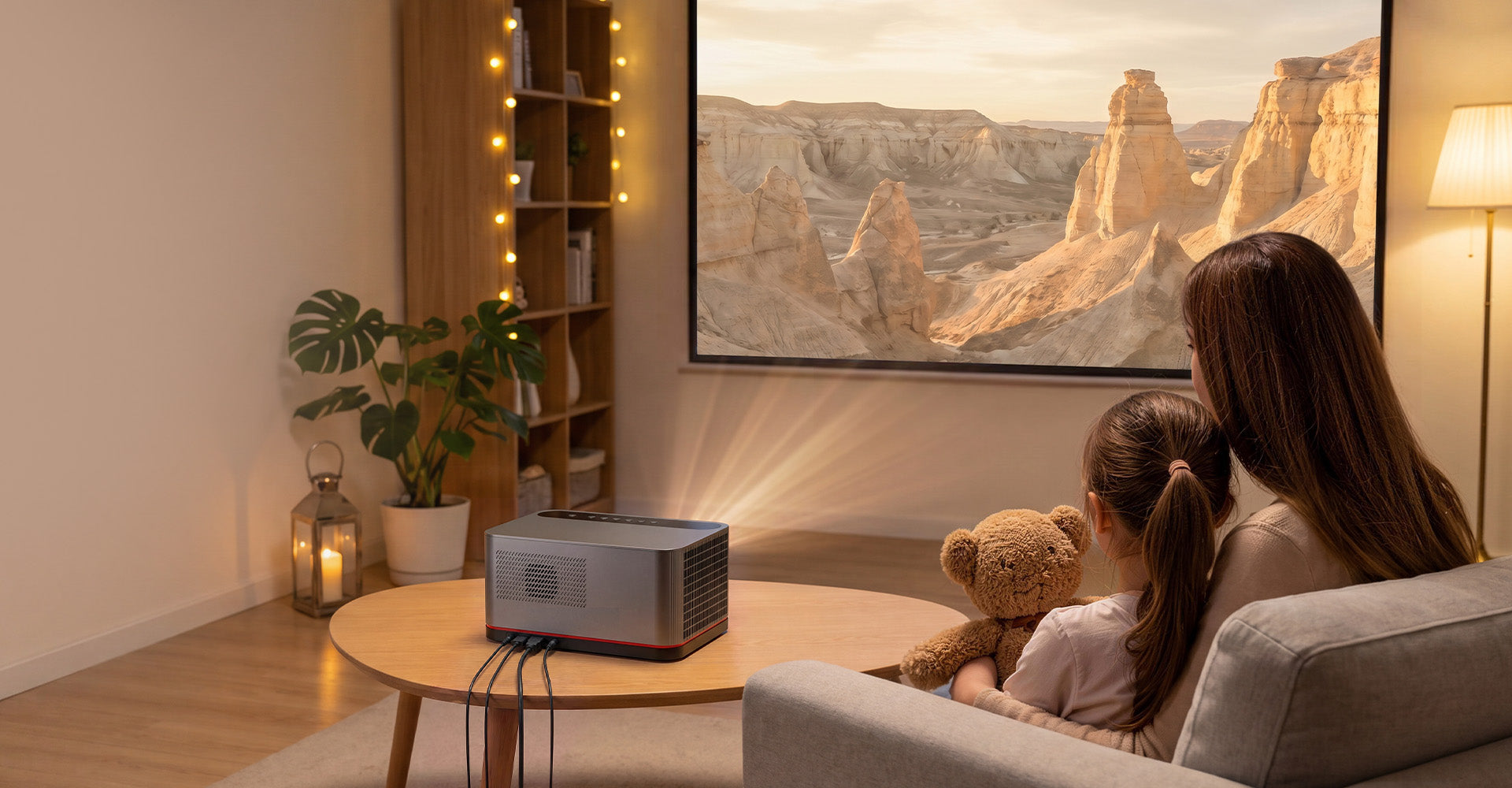
Als u een heldere, krachtige thuisbioscoop wilt, levert dit model 1300 ANSI lumen en dubbele luidsprekers van 20 W. Dankzij geavanceerde autofocus en digitale focus is handmatige installatie volledig overbodig. U hoeft het apparaat alleen maar aan te zetten en de slimme sensoren berekenen direct de ruimte voor een scherp, vierkant beeld.

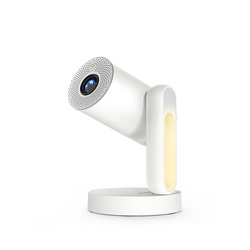
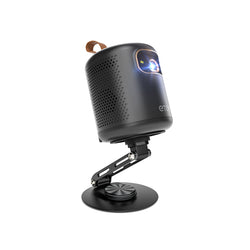
Voor de slaapkamer: ETOE Starfish Plus Projector
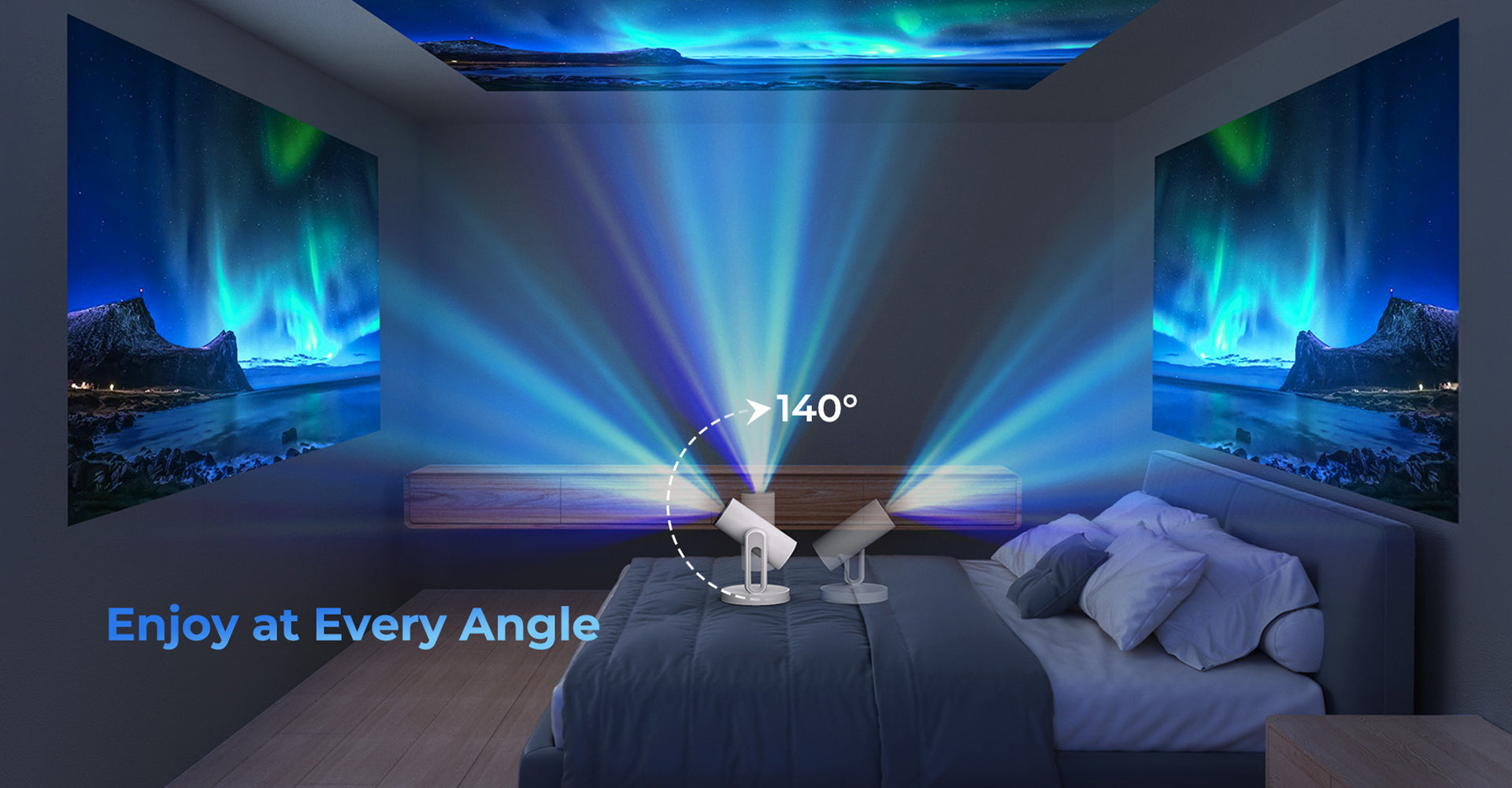
Als je een lastige kamerindeling hebt, is dit echt een uitkomst. Het is een Google TV 1080p-projector met 140° rotatie en automatische schermaanpassing. Je kunt hem recht omhoog richten op een schuin plafond en de automatische keystone-correctie zorgt direct voor een perfect gevormd beeld. Hij heeft zelfs een ingebouwd touch-nachtlampje, waardoor hij ideaal is voor op je nachtkastje.

Conclusie
Een vervormd projectorbeeld hoeft je filmavond niet te verpesten. Door te begrijpen hoe de keystone-correctie en scherpstelling van de projector samenwerken, je lenzen een vrije zichtlijn te geven en je automatische aanpassingsmogelijkheden te beheersen, kun je elke keer een beeld van bioscoopkwaliteit creëren.
Bent u de handmatige handelingen zat? Investeer dan in slimme, afgedichte systemen zoals ETOE, zodat een perfecte uitlijning volledig automatisch plaatsvindt. Controleer de randen van uw tafel, voer een snelle kalibratie uit en geniet weer van uw perfect uitgelijnde grote scherm.

Laat een reactie achter
Deze site wordt beschermd door hCaptcha en het privacybeleid en de servicevoorwaarden van hCaptcha zijn van toepassing.