



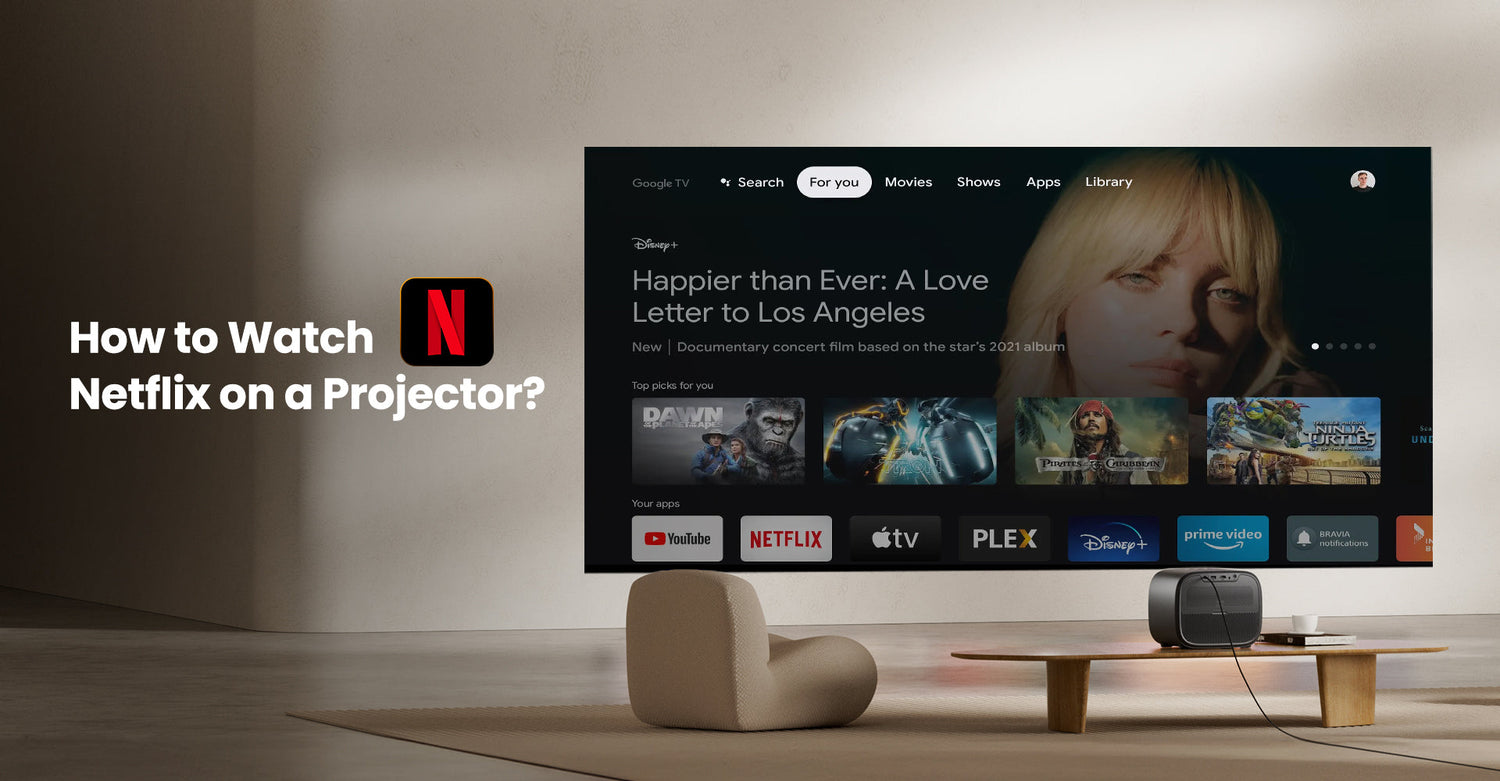
Er is niets leuker dan je favoriete Netflix-series of -films te streamen op een groot scherm, vooral wanneer het beeld op een muur of scherm wordt geprojecteerd. Zo verander je je woonkamer in een handomdraai in een mini-thuisbioscoop. Maar als je ooit hebt geprobeerd Netflix op een projector aan te sluiten en tegen een muur aanliep, maak je dan geen zorgen – je bent lang niet de enige. Netflix installeren op een projector is niet zo lastig als het lijkt; als je eenmaal de juiste methode kent, kun je het eenvoudig instellen en genieten van de kijkervaring op het grote scherm.
Vervolgens leggen we uit hoe je Netflix kunt kijken op elke projector (alle gangbare methoden komen aan bod) en duiken we dieper in hoe je naadloos kunt streamen met een ETOE-projector – een merk dat veel home cinema-liefhebbers heeft overtuigd met zijn gebruiksvriendelijke ontwerp en eersteklas streamingcompatibiliteit. Tegen de tijd dat je klaar bent met lezen, weet je niet alleen hoe je Netflix in slechts enkele minuten instelt, maar begrijp je ook waarom ETOE de perfecte keuze zou kunnen zijn voor je Netflix-avonden.

Hoe kijk ik Netflix op elke projector?
Voordat we ons op ETOE richten, bekijken we eerst de meest voorkomende oplossingen voor het streamen van Netflix via projectoren. De specifieke keuze hangt af van de mogelijkheden van de projector (zoals slimme functies en HDMI-poorten) en de bestaande apparatuur. Hieronder staan drie van de meest betrouwbare opties:
Methode 1: Slimme projectoren met ingebouwde streaming
De eenvoudigste manier om Netflix op een projector te kijken is via een smart projector. Deze apparaten zijn uitgerust met streaming-apps (zoals Netflix, Hulu of Disney+) en maken rechtstreeks verbinding met wifi. Er is geen extra apparatuur nodig; zet de projector aan, log in op je Netflix-account en begin met kijken.
Stappen:
(1) Schakel de slimme projector in en maak verbinding met uw thuis-wifi (voer het netwerkwachtwoord in zoals gevraagd op het scherm).
(2) Navigeer naar de 'App Store' of 'Streaming Apps'-sectie van de projector (de naam verschilt per merk).
(3) Zoek naar 'Netflix' en download de officiële app (zorg ervoor dat u de echte Netflix-app kiest en geen alternatieven van derden).
(4) Open de Netflix-app, log in met je e-mailadres en wachtwoord en blader door je kijklijst.
(5) Selecteer een aflevering of film, pas de focus en het schermformaat van de projector aan en geniet ervan!
Methode 2: Een laptop of extern streamingapparaat aansluiten
Als uw projector geen ingebouwde Netflix-functie heeft, kunt u nog steeds eenvoudig content streamen via een laptop of een extern streamingapparaat.
Optie 1: HDMI-verbinding vanaf een laptop
(1) Sluit uw laptop met een HDMI-kabel aan op de projector.
(2) Stel de projector in op de juiste HDMI-ingang.
(3) Open Netflix in uw webbrowser of de desktop-app.
(4) Spiegel of breid uw scherm uit om van Netflix te genieten op het grote scherm.
Optie 2: Streaming Sticks & TV Boxes
Een andere eenvoudige manier is om een streamingstick zoals Chromecast te gebruiken met Google TV, Amazon Fire TV Stick of Roku.
(1) Sluit het streamingapparaat aan op de HDMI-poort van de projector.
(2) Verbind het met uw Wi-Fi-netwerk.
(3) Start Netflix op het apparaat en begin met streamen.
Streaming sticks zijn betaalbaar, draagbaar en bieden toegang tot meerdere platforms, zoals Netflix, Disney+, Prime Video en meer.
Methode 3: Schermspiegeling vanaf mobiel/tablet/laptop
Als je liever geen streamingapparaat aanschaft, kun je Netflix-content van je mobiele telefoon, tablet of laptop naar de projector spiegelen. Dit kan via wifi (voor draadloos spiegelen) of een datakabel (voor een bekabelde verbinding, wat voor meer stabiliteit zorgt).
Optie 1: Draadloos schermspiegelen (iOS/Android)
(1) iOS (iPhone/iPad): Controleer eerst of je projector AirPlay ondersteunt (de meeste moderne projectoren doen dat; zo niet, dan kun je een AirPlay-adapter gebruiken). Veeg vervolgens omlaag vanaf de rechterbovenhoek van je iOS-scherm om het Bedieningspaneel te openen. Tik op 'Schermspiegeling' en selecteer je projector uit de lijst met beschikbare apparaten. Start ten slotte de Netflix-app om de content op het grote scherm te projecteren.
(2) Android: Ga naar het menu 'Instellingen' op je telefoon en navigeer naar 'Beeldscherm'. Selecteer daar 'Schermspiegeling' (of 'Draadloos scherm', afhankelijk van je apparaatmodel). Kies je projector uit de lijst met detecteerbare apparaten en open de Netflix-app om te beginnen met streamen.
Optie 2: Bekabelde verbinding (laptop/mobiel)
(1) Laptop: Sluit uw laptop aan op de projector met een HDMI-kabel. Schakel vervolgens de ingangsbron van de projector naar HDMI. Open Netflix in de webbrowser van uw laptop (of Netflix-app) en pas de schermresolutie van uw laptop aan op de oorspronkelijke resolutie van de projector (meestal 1080p of 4K).
(2) Mobiel: Gebruik een USB-C-naar-HDMI-adapter (voor nieuwere Android-/iPhone-modellen met USB-C-poorten) of een Lightning-naar-HDMI-adapter (voor oudere iPhone-modellen). Sluit het ene uiteinde aan op uw mobiele telefoon en het andere op de HDMI-poort van de projector. Ga te werk zoals bij draadloos spiegelen.
Hoe Netflix te kijken op de ETOE Seal Pro-projector?
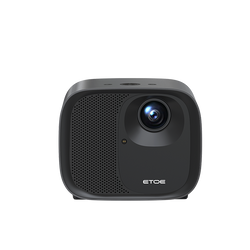
Als je een filmliefhebber bent die verlangt naar een meeslepende kijkervaring en houdt van de eenvoud van het streamen van Netflix, dan is de De ETOE Seal Pro smart projector is een echte aanrader! Hij is uitgerust met een ingebouwd Google TV-systeem, heeft een officiële Netflix-certificering en ondersteunt meerdere eenvoudige castingmethoden. Geen ingewikkelde installatie vereist; verander je woonkamer in een handomdraai in een privébioscoop. Laten we nu dieper ingaan op de verbindingsmethoden en optimalisatietips en je laten zien hoe je deze projector kunt gebruiken om te genieten van Netflix op het grote scherm!
Voor Netflix-kijken biedt de ETOE Seal Pro Smart Projector twee basismodi die aansluiten op verschillende behoeften: "Direct Viewing" en "Multi-Device Casting". Met de eerste kunt u de projector rechtstreeks bedienen zonder extra apparaten, terwijl u met de tweede eerst content op uw telefoon/laptop kunt selecteren en deze vervolgens kunt synchroniseren met het grote scherm. Kies de modus die het beste bij u past!

Modus 1: Netflix rechtstreeks op de projector openen - handiger in gebruik
Een belangrijk voordeel van de ETOE Seal Pro smart projector is de officiële Netflix-certificering. Er is geen ingewikkelde installatie nodig: u kunt de Netflix-app direct na het inschakelen van de projector starten. De stappen zijn supereenvoudig:
(1) Druk op de knop 'Home' op de afstandsbediening van de projector om het startscherm van Google TV te openen, zoek en start vervolgens de Netflix-app;
(2) Als u Netflix voor de eerste keer gebruikt, meldt u zich aan bij uw Netflix-account zoals gevraagd (bij later gebruik hoeft u zich niet opnieuw aan te melden);
(3) Gebruik na het inloggen de pijltjestoetsen op de afstandsbediening om films of tv-programma's te bekijken en te selecteren. U kunt ook gebruikmaken van "Google Assistent Spraakbediening": spreek gewoon de titel van de content uit om deze snel te vinden, wat de bediening efficiënter maakt.

Modus 2: Casten vanaf meerdere apparaten naar de projector – Flexibelere inhoudsselectie
Als je liever op je telefoon door Netflix bladert om content te kiezen, helpt de ingebouwde Chromecast-functie van de ETOE Seal Pro je om eenvoudig te synchroniseren met het grote scherm. Zo werkt het:
(1) Open uw telefoon, ga naar het menu 'Instellingen', zoek 'Verbinding en delen' en selecteer de functie 'Casten';
(2) Zodra casten is ingeschakeld, zoekt uw telefoon automatisch naar verbonden apparaten in de buurt. Zoek de ETOE Seal Pro-projector en maak verbinding;
(3) Houd je telefoon verbonden met de projector, open de Netflix-app en selecteer en speel de gewenste content af. Er verschijnt automatisch een 'casting-icoontje' op het afspeelscherm. Tik op het icoontje en selecteer de aangesloten projector om de content naadloos te synchroniseren met het grote scherm, waardoor het selecteren en bekijken van content flexibeler wordt.

Waarom is de ETOE Seal Pro uw beste keuze voor een projector?
De ETOE Seal Pro zorgt voor een meeslepende kijkervaring van beeld tot geluid, met twee belangrijke voordelen die u niet mag missen:
1. Het beeld aanpassen: de juiste grootte en helderheid selecteren
De ETOE Seal Pro biedt uitstekende flexibiliteit in beeldpresentatie. De projectiegrootte varieert van 45 tot 120 inch en voldoet daarmee aan de dagelijkse kijkbehoeften; als u op zoek bent naar een indrukwekkender grootbeeldeffect, kunt u met handmatige scherpstelling zelfs een maximale projectie van 150 inch bereiken. Met een projectieafstand van 1,2 tot 3,3 m past hij gemakkelijk in situaties zoals het inrichten van een persoonlijke kijkhoek in de slaapkamer of het kijken van films met familie in de woonkamer, zodat u altijd en overal kunt genieten van een heldere, gedetailleerde visuele ervaring op groot scherm.

2. Geoptimaliseerd geluid: Dolby Audio + 20W Immersive Sound System
Geluidskwaliteit is essentieel voor een meeslepende kijkervaring, en de ETOE Seal Pro blinkt hierin uit. Hij is uitgerust met een krachtig, meeslepend luidsprekersysteem van 20 W en ondersteunt Dolby Digital Plus-technologie, die geluidsdetails nauwkeurig reproduceert en rijke, driedimensionale en indrukwekkende audio levert, waardoor u het gevoel krijgt dat u midden in de filmscène zit. Bovendien biedt de projector vier geluidsmodi om uit te kiezen: Standaardmodus, Muziekmodus, Filmmodus en Persoonlijke modus. U kunt vrij schakelen tussen deze modi op basis van de content die u bekijkt (zoals films, muziek, documentaires, enz.) om uw exclusieve audio-ervaring te personaliseren en optimaal te genieten van elk kijkmoment.

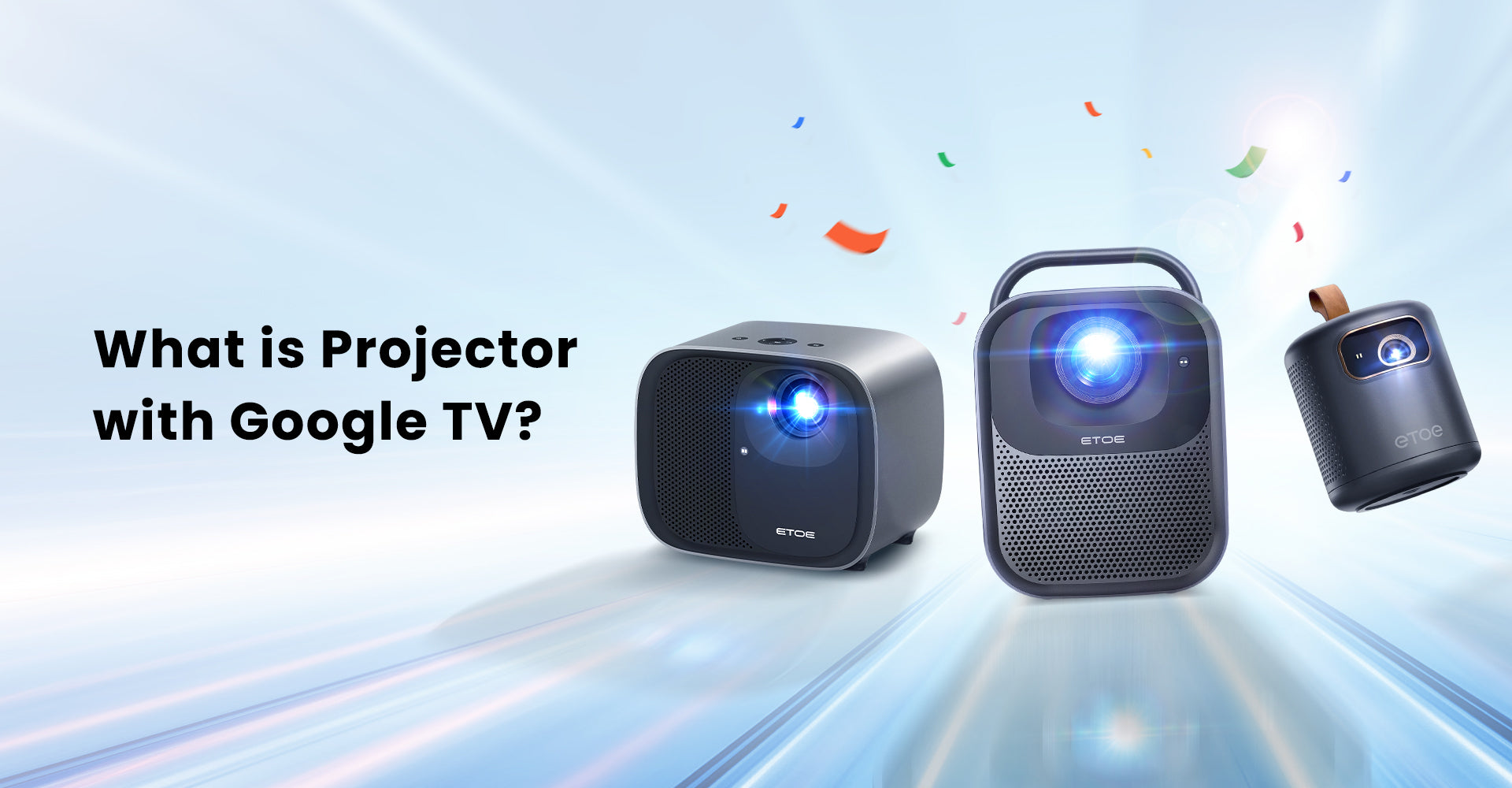
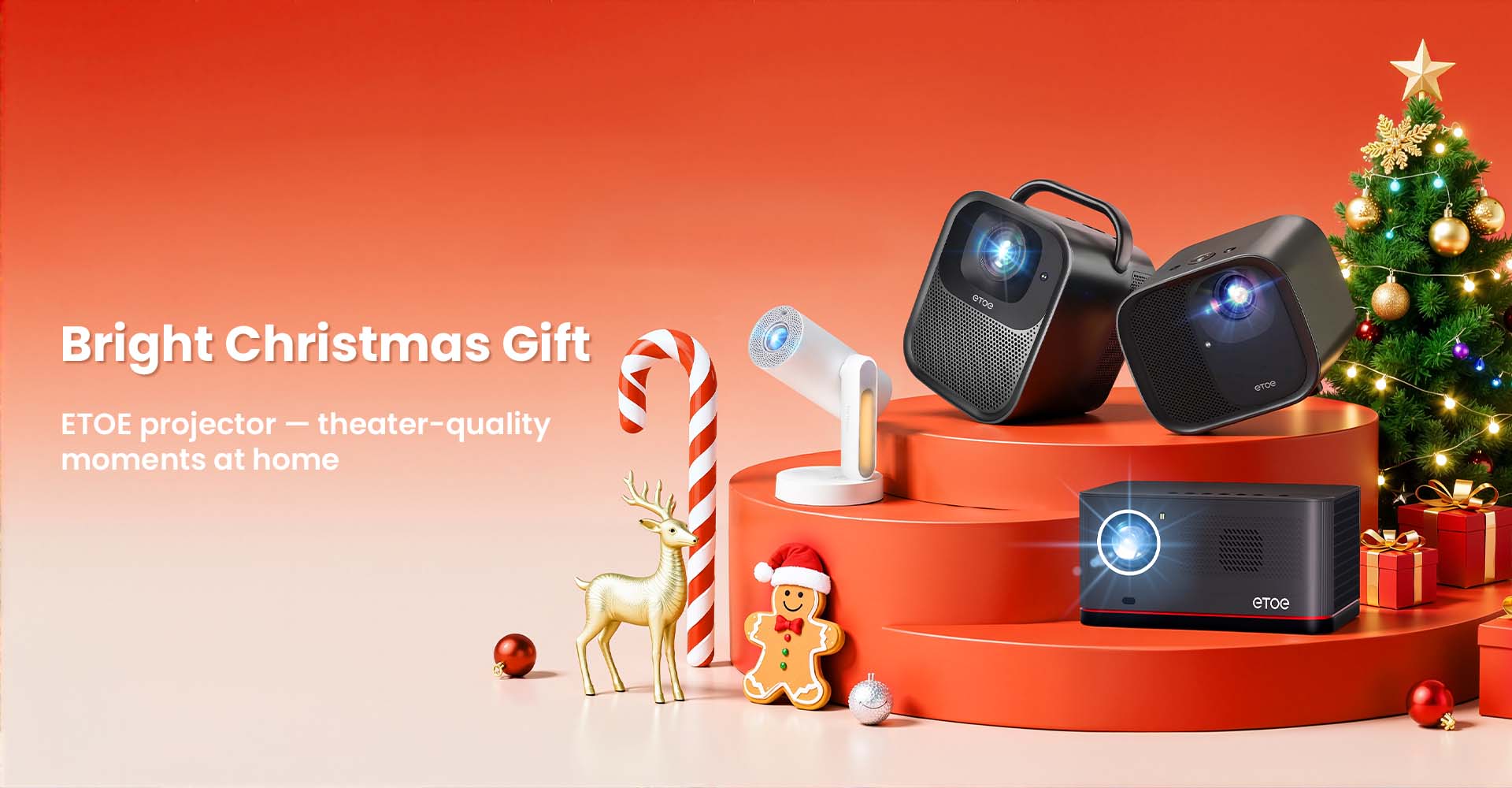
Nu je weet hoe je Netflix op een groot scherm kunt bekijken via een projector, wil je vast graag een hoogwaardige smart projector, toch? Waarom leer je niet meer over ETOE? Hier vindt u altijd de projector die bij u past: of het nu gaat om een draagbare projector die perfect is voor kamperen en reizen in de buitenlucht, of een slimme projector met veel functies die speciaal is ontworpen om thuis te kijken, wij hebben het allemaal. Bovendien hebben we alles ETOE-projectoren Ze zijn officieel Netflix-gecertificeerd en voorzien van eenvoudige installatiefuncties zoals autofocus. Er zijn geen ingewikkelde handelingen nodig: u kunt eenvoudig genieten van een heldere en vloeiende kijkervaring op groot scherm, die aan uw kijkbehoeften voldoet in verschillende scenario's.

Laat een reactie achter
Deze site wordt beschermd door hCaptcha en het privacybeleid en de servicevoorwaarden van hCaptcha zijn van toepassing.