




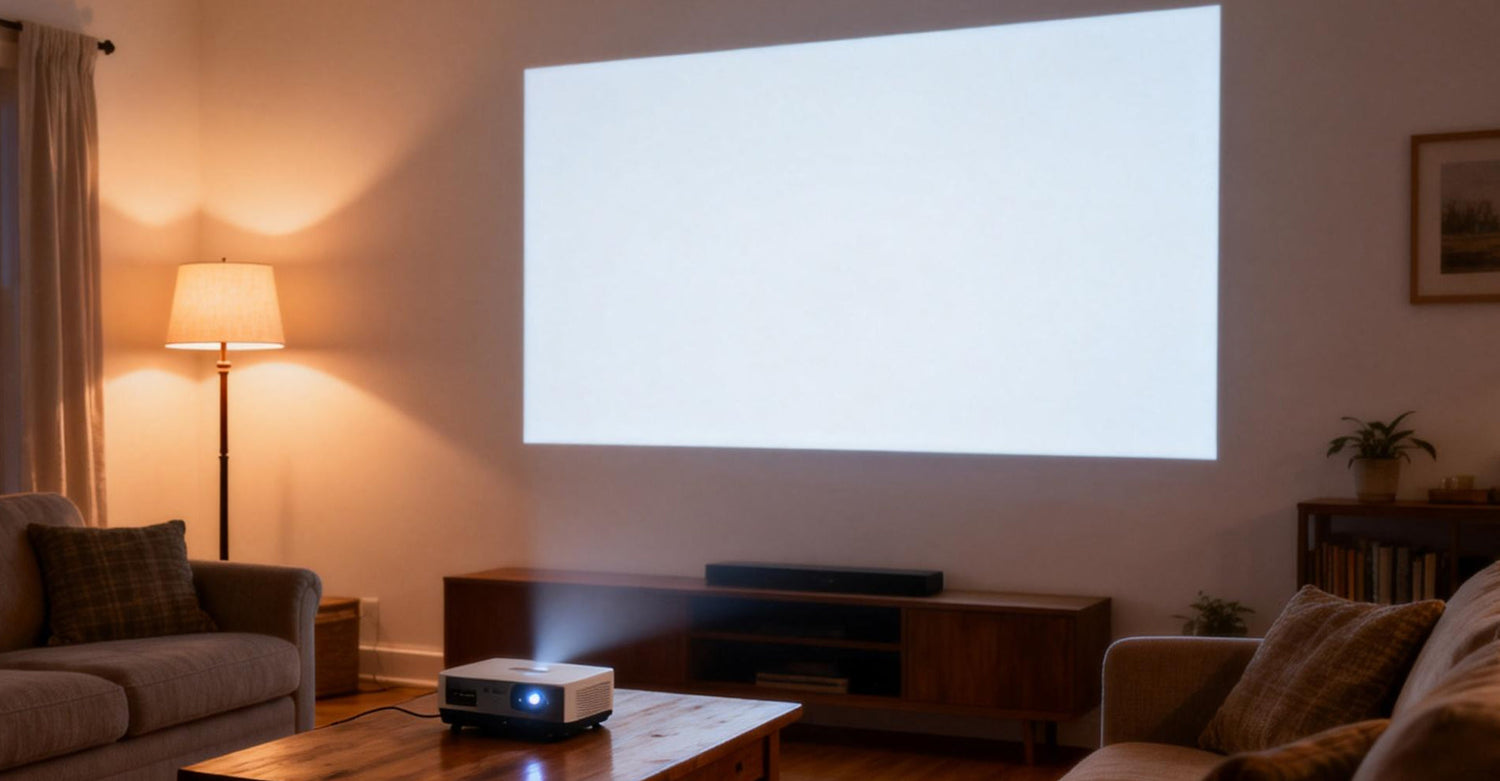
Czy zdarzyło Ci się kiedyś przyciemnić światła, wziąć popcorn i nacisnąć przycisk „Power”, a potem zobaczyć druzgocący komunikat „Brak sygnału w projektorze”? A może wentylator kręci się, a Ty wpatrujesz się w uporczywie pusty ekran.
Problemy z wyświetlaniem obrazu w projektorze należą do najbardziej frustrujących problemów technicznych, ponieważ wymagają skomplikowanej „naprawy” między źródłem sygnału, kablem i modułem świetlnym. Jeśli zastanawiasz się, dlaczego mój projektor nie działa, ten poradnik zawiera profesjonalną instrukcję diagnozy, od naprawy w 5 sekund po zaawansowaną naprawę projektora.
1. Dekodowanie wyświetlacza: co przekazuje Ci projektor
Zidentyfikowanie konkretnego „smaczka” problemu z projektorem to najszybszy sposób na jego rozwiązanie. Oto jak zinterpretować sygnały wizualne i podjąć natychmiastowe działania:
Ekran „Brak sygnału”
Projektor działa, ale nie „słyszy” Twojego urządzenia.
Działanie: Sprawdź ustawienia HDMI lub kliknij przycisk „Źródło”, aby odświeżyć wyszukiwanie.
Czarny ekran projektora (brak światła z obiektywu)
Możliwe, że urządzenie znajduje się w trybie głębokiego uśpienia lub źródło światła uległo awarii.
Działanie: Sprawdź otwory wentylacyjne. Jeśli widzisz wyciek światła z wnętrza, ale nic nie widać na ścianie, sprawdź ponownie, czy obiektyw nie ma fizycznej przesłony.
Dźwięk, ale brak obrazu
Klasyczny objaw „niedopasowania zabezpieczeń” znany jako HDCP.
Działanie: Odłącz wszystkie rozdzielacze HDMI i podłącz źródło bezpośrednio do projektora.
2. Lista kontrolna „Pierwszej reakcji”: szybkie kontrole przeprowadzane przez profesjonalistów
Zanim przyjmiesz hipotezę o awarii sprzętu, sprawdź poniższe czynniki środowiskowe, które często powodują problemy z obrazem projektora:
Pułapka na „pusty” przycisk
Wiele pilotów ma przycisk „Blank” lub „A/V Mute”. Jedno przypadkowe naciśnięcie powoduje całkowitą utratę obrazu, mimo że urządzenie nadal działa. Naciśnij go raz, aby „odkryć” wyświetlacz.
Odległość i ostrość rzutu
Czy Twój projektor jest zbyt blisko ściany? Jeśli obiektyw fizycznie znajduje się poza zakresem ostrości, obraz może być tak rozmazany, że będzie niewidoczny.
Cykle chłodzenia
Jeśli niedawno wyłączyłeś projektor, wiele urządzeń nie pozwoli na ponowne włączenie lampy, dopóki cykl chłodzenia się nie zakończy.
Kody kontrolek
Ciągłe czerwone światło zwykle sygnalizuje wyłączenie termiczne, natomiast miganie może wskazywać na upływ żywotności lampy.

3. Rozwiązywanie konfliktów łączności i rozdzielczości
Większość problemów z projektorami wynika z cyfrowego „uzgadniania” między urządzeniami.
HDCP i czynnik uzgadniania
Zysk informacyjny: Treści cyfrowe (Netflix, HBO itp.) są szyfrowane za pomocą HDCP. Jeśli używasz taniego adaptera, uzgadnianie zabezpieczeń nie powiedzie się, co często skutkuje błędem „Brak sygnału projektora”, nawet po podłączeniu kabla. Zawsze używaj adapterów zasilanych „aktywnie” w przypadku urządzeń mobilnych.
Konfiguracja urządzenia wyjściowego
Windows (Win + P): Upewnij się, że na laptopie ustawiono opcję „Duplikuj” lub „Rozszerz”.
Niedopasowanie częstotliwości odświeżania: Jeśli Twój komputer wyświetla obraz z częstotliwością 120 Hz, a projektor obsługuje tylko 60 Hz, ekran pozostanie czarny. Ustaw ręcznie częstotliwość odświeżania laptopa na 60 Hz w ustawieniach wyświetlania.
4. Rozwiązywanie problemów z dźwiękiem projektora i systemami inteligentnymi
Jeżeli projektor nie odtwarza dźwięku i jednocześnie wyświetlany jest czarny ekran, zwykle oznacza to konflikt oprogramowania lub formatu.
Niezgodność formatu audio
Większość projektorów nie dekoduje sygnału „Dolby Digital Plus”. Jeśli masz obraz, ale nie masz dźwięku, zmień wyjście audio w ustawieniach na „PCM” lub „Stereo”.
Inteligentne zamrożenie systemu operacyjnego
W przypadku projektorów z systemem Android awaria systemu może spowodować zawieszenie się modułu wyświetlania. Twardy reset (odłączenie zasilania na 60 sekund) wymusza ponowne załadowanie sterowników wyświetlania przez system operacyjny – jest to częsta metoda rozwiązania problemu z projektorem, który nie działa z powodu usterki oprogramowania.
5. Zaawansowana diagnostyka: Kiedy mamy do czynienia z awarią sprzętu?
Jeśli zamieniłeś kable i sprawdziłeś ustawienia, możesz mieć problemy z wyświetlaniem obrazu w projektorze:
Ochrona termiczna
Jeżeli projektor wyłączy się po upływie dokładnie 5–10 minut, odkurz filtry przeciwkurzowe i upewnij się, że wokół otworów wentylacyjnych jest co najmniej 30 cm wolnej przestrzeni.
Uszkodzenie silnika optycznego
Jeśli widzisz „gwiazdki” lub pionowe linie, oznacza to awarię układu DLP lub panelu LCD. Na tym etapie konieczna jest profesjonalna naprawa projektora.
Korupcja EDID
Jeśli komputer nagle nie rozpoznaje nazwy projektora, „układ identyfikacyjny” w projektorze może być uszkodzony. Jedynym sposobem na naprawienie tego błędu jest przywrócenie ustawień fabrycznych na poziomie systemu.
6. Ostateczna 60-sekundowa lista kontrolna rozwiązywania problemów
|
Jeśli widzisz... |
Prawdopodobną przyczyną jest... |
Natychmiastowa naprawa |
|
Brak sygnału |
Nieprawidłowe wejście / Luźny kabel |
Ponownie podłącz HDMI; naciśnij „Źródło” |
|
Nagły czarny ekran |
Dekiel obiektywu / Tryb pusty |
Zdejmij nasadkę; naciśnij przycisk „Blank” na pilocie |
|
Migotanie obrazu |
Kabel o niskiej przepustowości |
Wymień na certyfikowany kabel HDMI 4K |
|
Dźwięk OK, obraz czarny |
Błąd HDCP/DRM |
Usuń rozdzielacze/konwertery HDMI |
|
Wyłącza się po 5 minutach |
Przegrzanie |
Wyczyść filtry powietrza; sprawdź przepływ powietrza wentylatora |

7. Najlepsze rozwiązanie: dlaczego ETOE to wybór bezstresowy
Jeśli masz już dość ciągłych problemów z projektorami i wysokich rachunków za naprawy, czas zmienić markę na taką, która stawia na niezawodność.
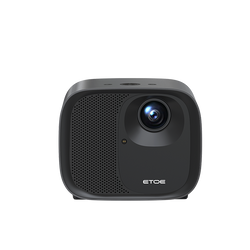
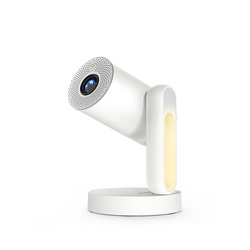
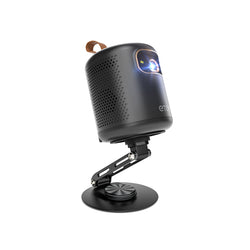
Projektory ETOE zostały zaprojektowane tak, aby wyeliminować powszechne problemy z wyświetlaczem dzięki wysokiej jakości wykonania:
- 2-letnia gwarancja: Większość marek oferuje jedynie 12 miesięcy gwarancji, natomiast ETOE wydłuża ją dwukrotnie, zapewniając długotrwały spokój ducha.
- Wyjątkowa obsługa klienta: Jeśli kiedykolwiek napotkasz problemy z wyświetlaniem obrazu przez projektor, ich responsywny zespół zapewni Ci prawdziwe wsparcie, dzięki któremu Twój wieczór filmowy znów będzie udany.
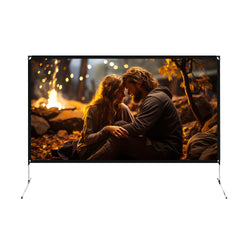
- Zestawy Precision: ETOE oferuje zestawy projektor + ekran. Eliminuje to domysły – otrzymujesz ekran klasy profesjonalnej, idealnie dopasowany do jasności projektora, gwarantujący nieskazitelny obraz bez konieczności ręcznego wyboru.

Nadal masz problemy z konfiguracją? Nie pozwól, aby przeszkody technologiczne zepsuły Ci wieczór. Zostaw komentarz poniżej, podając nazwę modelu i kolory diody statusu, a nasi eksperci pomogą Ci rozwiązać problem!

Zostaw komentarz
Ta strona jest chroniona przez hCaptcha i obowiązują na niej Polityka prywatności i Warunki korzystania z usługi serwisu hCaptcha.