



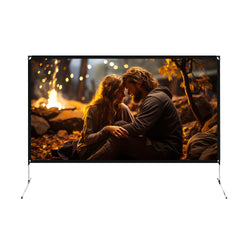
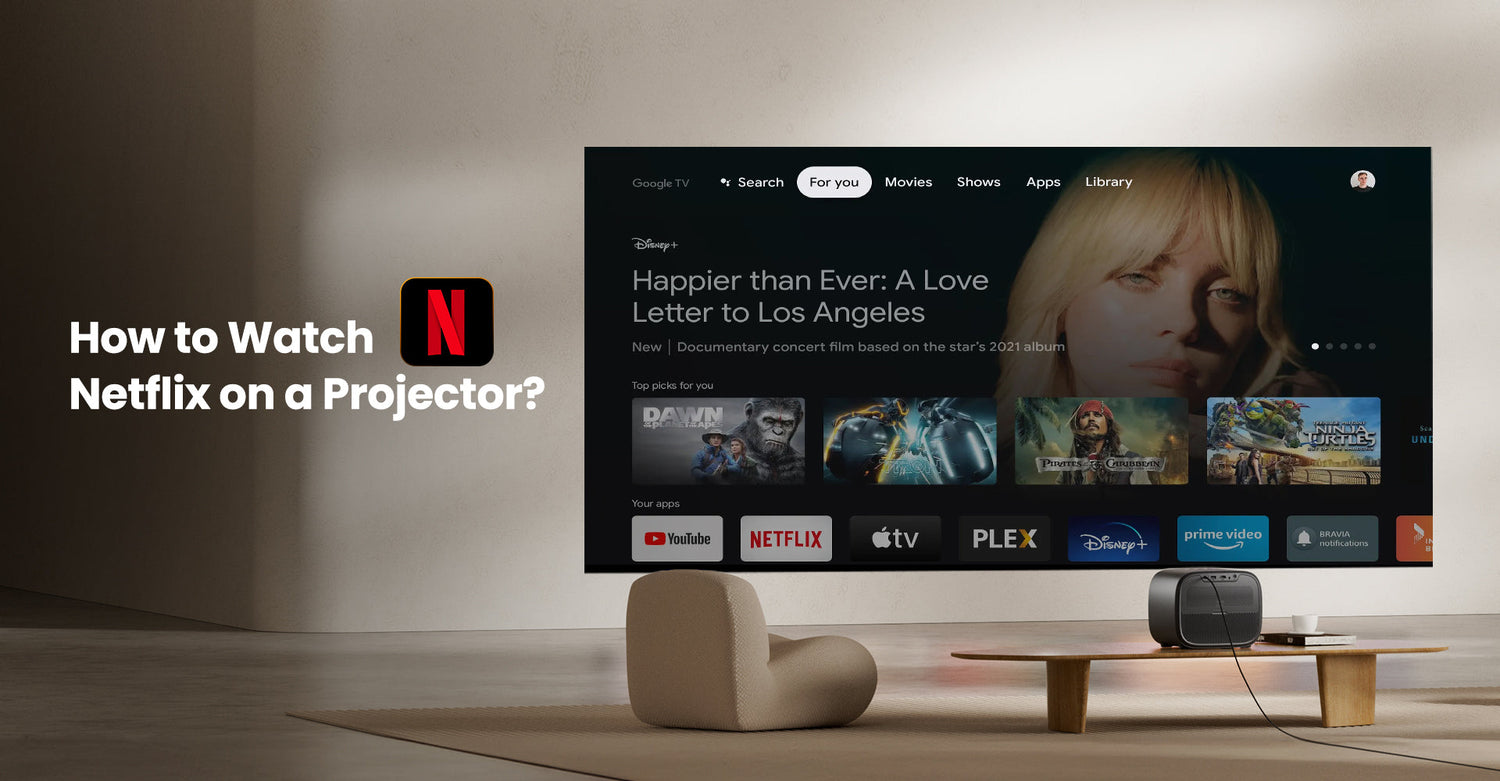
Es gibt kaum etwas Schöneres, als seine Lieblingsserien oder -filme von Netflix auf einem großen Bildschirm zu streamen – besonders, wenn das Bild an eine Wand oder Leinwand projiziert wird und das Wohnzimmer so im Handumdrehen in ein kleines Heimkino verwandelt wird. Falls Sie schon einmal versucht haben, Netflix mit einem Beamer zu verbinden und dabei auf Schwierigkeiten gestoßen sind, keine Sorge – Sie sind nicht allein. Die Einrichtung von Netflix auf einem Beamer ist gar nicht so kompliziert, wie es scheint. Sobald Sie die richtige Methode kennen, können Sie alles problemlos einrichten und das Großbild-Erlebnis genießen.
Als Nächstes erklären wir Ihnen, wie Sie Netflix auf jedem Beamer nutzen können (wir behandeln alle gängigen Methoden) und gehen detailliert darauf ein, wie Sie mit einem ETOE-Beamer reibungslos streamen – einer Marke, die viele Heimkino-Fans mit ihrem benutzerfreundlichen Design und ihrer erstklassigen Streaming-Kompatibilität überzeugt hat. Nach dem Lesen dieses Artikels wissen Sie nicht nur, wie Sie Netflix in wenigen Minuten einrichten, sondern verstehen auch, warum ETOE die perfekte Wahl für Ihre Netflix-Abende sein könnte.

Wie kann man Netflix auf jedem beliebigen Projektor schauen?
Bevor wir uns mit ETOE befassen, betrachten wir zunächst gängige Lösungen zum Streamen von Netflix über Projektoren. Die konkrete Wahl hängt von den Funktionen des Projektors (wie Smart-Funktionen und HDMI-Anschlüssen) und der vorhandenen Ausstattung ab. Im Folgenden werden drei der zuverlässigsten Optionen vorgestellt:
Methode 1: Intelligente Projektoren mit integriertem Streaming
Netflix lässt sich am einfachsten über einen Beamer schauen, indem man einen Smart-Beamer verwendet. Diese Geräte verfügen über integrierte Streaming-Apps (wie Netflix, Hulu oder Disney+) und verbinden sich direkt mit dem WLAN. Es ist keine zusätzliche Hardware erforderlich; einfach den Beamer einschalten, sich in sein Netflix-Konto einloggen und loslegen.
Schritte:
(1) Schalten Sie den Smart-Projektor ein und verbinden Sie ihn mit Ihrem Heim-WLAN (geben Sie das Netzwerkpasswort ein, das auf dem Bildschirm angezeigt wird).
(2) Navigieren Sie zum „App Store“ oder „Streaming-Apps“-Bereich des Projektors (die Bezeichnung variiert je nach Marke).
(3) Suchen Sie nach „Netflix“ und laden Sie die offizielle App herunter (achten Sie darauf, dass Sie die Original-Netflix-App und keine Drittanbieter-App auswählen).
(4) Öffnen Sie die Netflix-App, melden Sie sich mit Ihrer E-Mail-Adresse und Ihrem Passwort an und durchsuchen Sie Ihre Merkliste.
(5) Wählen Sie eine Folge oder einen Film aus, stellen Sie den Fokus des Projektors und die Bildgröße ein und genießen Sie es!
Methode 2: Schließen Sie einen Laptop oder ein externes Streaming-Gerät an.
Falls Ihr Projektor kein integriertes Netflix hat, können Sie Inhalte trotzdem problemlos über einen Laptop oder ein externes Streaming-Gerät streamen.
Option 1: HDMI-Anschluss von einem Laptop
(1) Verbinden Sie Ihren Laptop mit dem Projektor über ein HDMI-Kabel.
(2) Stellen Sie den Projektor auf den richtigen HDMI-Eingang ein.
(3) Öffnen Sie Netflix in Ihrem Webbrowser oder in der Desktop-App.
(4) Spiegeln oder erweitern Sie Ihren Bildschirm, um Netflix auf dem großen Bildschirm zu genießen.
Option 2: Streaming-Sticks & TV-Boxen
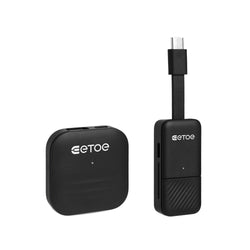
Eine weitere einfache Möglichkeit ist die Verwendung eines Streaming-Sticks wie Chromecast mit Google TV, Amazon Fire TV Stick oder Roku.
(1) Schließen Sie das Streaming-Gerät an den HDMI-Anschluss des Projektors an.
(2) Verbinden Sie es mit Ihrem WLAN-Netzwerk.
(3) Starten Sie Netflix auf dem Gerät und beginnen Sie mit dem Streamen.
Streaming-Sticks sind preiswert, tragbar und ermöglichen den Zugriff auf zahlreiche Plattformen wie Netflix, Disney+, Prime Video und mehr.
Methode 3: Bildschirmspiegelung vom Mobiltelefon/Tablet/Laptop
Wenn Sie kein Streaming-Gerät kaufen möchten, können Sie Netflix-Inhalte von Ihrem Mobiltelefon, Tablet oder Laptop auf den Projektor spiegeln. Dies ist entweder per WLAN (für drahtlose Spiegelung) oder per Datenkabel (für eine stabilere Kabelverbindung) möglich.
Option 1: Drahtlose Bildschirmspiegelung (iOS/Android)
(1) iOS (iPhone/iPad): Stellen Sie zunächst sicher, dass Ihr Projektor AirPlay unterstützt (die meisten modernen Projektoren tun dies; falls nicht, können Sie einen AirPlay-Adapter verwenden). Wischen Sie anschließend von der oberen rechten Ecke Ihres iOS-Bildschirms nach unten, um das Kontrollzentrum zu öffnen. Tippen Sie auf „Bildschirmspiegelung“ und wählen Sie dann Ihren Projektor aus der Liste der verfügbaren Geräte aus. Starten Sie abschließend die Netflix-App, um die Inhalte auf die große Leinwand zu übertragen.
(2) Android: Öffnen Sie die „Einstellungen“ Ihres Smartphones und tippen Sie auf „Anzeige“. Wählen Sie dort „Bildschirmspiegelung“ (oder „Drahtlose Anzeige“, je nach Gerätemodell). Wählen Sie Ihren Projektor aus der Liste der erkannten Geräte aus und öffnen Sie anschließend die Netflix-App, um mit dem Streamen zu beginnen.
Option 2: Kabelverbindung (Laptop/Mobilgerät)
(1) Laptop: Verbinden Sie Ihren Laptop mit dem Projektor über ein HDMI-Kabel. Stellen Sie anschließend den Projektor auf HDMI als Eingangsquelle ein. Öffnen Sie Netflix im Webbrowser (oder der Netflix-App) Ihres Laptops und passen Sie die Bildschirmauflösung an die native Auflösung des Projektors an (in der Regel 1080p oder 4K).
(2) Mobilgeräte: Verwenden Sie einen USB-C-auf-HDMI-Adapter (für neuere Android-/iPhone-Modelle mit USB-C-Anschluss) oder einen Lightning-auf-HDMI-Adapter (für ältere iPhone-Modelle). Verbinden Sie ein Ende mit Ihrem Mobilgerät und das andere mit dem HDMI-Anschluss des Projektors. Fahren Sie wie bei der drahtlosen Bildschirmspiegelung fort.
So können Sie Netflix auf dem ETOE Seal Pro Projektor?
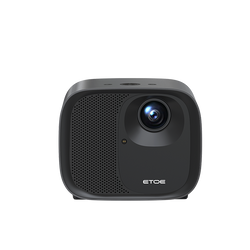
Wenn Sie ein Filmfan sind, der sich nach einem immersiven Seherlebnis sehnt und die Einfachheit des Streamings von Netflix liebt, dann ist der Der ETOE Seal Pro Smart-Projektor ist ein absolutes Muss! Er verfügt über ein integriertes Google TV-System, ist offiziell Netflix-zertifiziert und unterstützt verschiedene einfache Streaming-Methoden – keine komplizierte Einrichtung nötig; verwandeln Sie Ihr Wohnzimmer im Handumdrehen in ein privates Kino. Im Folgenden gehen wir auf die Anschlussmöglichkeiten und Optimierungstipps ein und zeigen Ihnen, wie Sie mit diesem Projektor Netflix auf der großen Leinwand genießen können!
Für Netflix bietet der ETOE Seal Pro Smart Projector zwei Hauptmodi für unterschiedliche Bedürfnisse: „Direkte Wiedergabe“ und „Multi-Device Casting“. Im ersten Modus können Sie direkt über den Projektor ohne zusätzliche Geräte arbeiten, während Sie im zweiten Modus Inhalte zunächst auf Ihrem Smartphone oder Laptop auswählen und diese dann mit der großen Leinwand synchronisieren. Wählen Sie den Modus, der am besten zu Ihnen passt!

Modus 1: Netflix direkt auf dem Projektor öffnen – komfortablere Bedienung
Ein entscheidender Vorteil des ETOE Seal Pro Smart-Projektors ist seine offizielle Netflix-Zertifizierung. Es ist keine komplizierte Einrichtung erforderlich – Sie können die Netflix-App direkt nach dem Einschalten des Projektors starten. Die Schritte sind denkbar einfach:
(1) Drücken Sie die Taste „Home“ auf der Fernbedienung des Projektors, um zum Google TV-Startbildschirm zu gelangen, und suchen und starten Sie dann die Netflix-App.
(2) Wenn Sie Netflix zum ersten Mal nutzen, melden Sie sich wie aufgefordert in Ihrem Netflix-Konto an (bei der weiteren Nutzung ist keine erneute Anmeldung erforderlich).
(3) Nach der Anmeldung können Sie mit den Richtungstasten der Fernbedienung Filme oder Fernsehsendungen durchsuchen und auswählen. Alternativ können Sie die Sprachsteuerung über Google Assistant nutzen – nennen Sie einfach den Titel des gewünschten Inhalts, um ihn schnell zu finden und die Bedienung effizienter zu gestalten.

Modus 2: Übertragung von mehreren Geräten auf den Projektor – Flexiblere Inhaltsauswahl
Wenn Sie Netflix lieber auf Ihrem Smartphone nutzen, um Inhalte auszuwählen, können Sie diese dank der integrierten Chromecast-Funktion des ETOE Seal Pro ganz einfach auf den großen Bildschirm übertragen. So funktioniert's:
(1) Öffnen Sie Ihr Telefon, gehen Sie zum Menü „Einstellungen“, suchen Sie „Verbindung & Teilen“ und wählen Sie die Funktion „Übertragen“ aus;
(2) Sobald die Übertragung aktiviert ist, sucht Ihr Telefon automatisch nach verbundenen Geräten in der Nähe. Bitte lokalisieren Sie den ETOE Seal Pro-Projektor und stellen Sie die Verbindung her;
(3) Lassen Sie Ihr Smartphone mit dem Projektor verbunden, öffnen Sie die Netflix-App und wählen Sie die gewünschten Inhalte aus. Ein „Übertragungssymbol“ erscheint automatisch auf dem Wiedergabebildschirm. Tippen Sie auf das Symbol und wählen Sie den verbundenen Projektor aus, um die Inhalte nahtlos auf die große Leinwand zu synchronisieren. So wird die Auswahl und Wiedergabe von Inhalten flexibler.

Warum ist der ETOE Seal Pro Ihre erste Wahl für einen Projektor?
Das ETOE Seal Pro schafft ein immersives Seherlebnis von Bild bis Ton, mit zwei entscheidenden Vorteilen, die Sie nicht verpassen sollten:
1. Bildanpassung: Die richtige Größe und Schärfe auswählen
Der ETOE Seal Pro bietet herausragende Flexibilität bei der Bildpräsentation. Seine Projektionsgröße reicht von 45 bis 120 Zoll und deckt damit den täglichen Sehbedarf ab. Für ein noch beeindruckenderes Großbild-Erlebnis können Sie mit manuellem Fokus sogar eine maximale Projektion von 150 Zoll erzielen. Mit einem Projektionsabstand von 1,2 bis 3,3 Metern passt er sich problemlos an verschiedene Situationen an, beispielsweise an eine gemütliche Kinoecke im Schlafzimmer oder an Filmabende mit der Familie im Wohnzimmer. So genießen Sie jederzeit und überall ein klares, detailreiches Großbild-Erlebnis.

2. Optimierter Klang: Dolby Audio + 20-Watt-Immersive-Sound-System
Die Klangqualität ist entscheidend für ein immersives Seherlebnis, und der ETOE Seal Pro überzeugt hier auf ganzer Linie. Er ist mit einem leistungsstarken 20-Watt-Lautsprechersystem ausgestattet und unterstützt Dolby Digital Plus, wodurch Klangdetails präzise wiedergegeben und ein satter, dreidimensionaler und kraftvoller Sound erzeugt wird – Sie fühlen sich mitten im Filmgeschehen. Darüber hinaus bietet der Projektor vier Klangmodi zur Auswahl: Standardmodus, Musikmodus, Filmmodus und Persönlicher Modus. Je nach Inhalt (z. B. Filme, Musik, Dokumentationen usw.) können Sie den passenden Modus frei wählen, um Ihr individuelles Klangerlebnis zu gestalten und jeden Moment in vollen Zügen zu genießen.

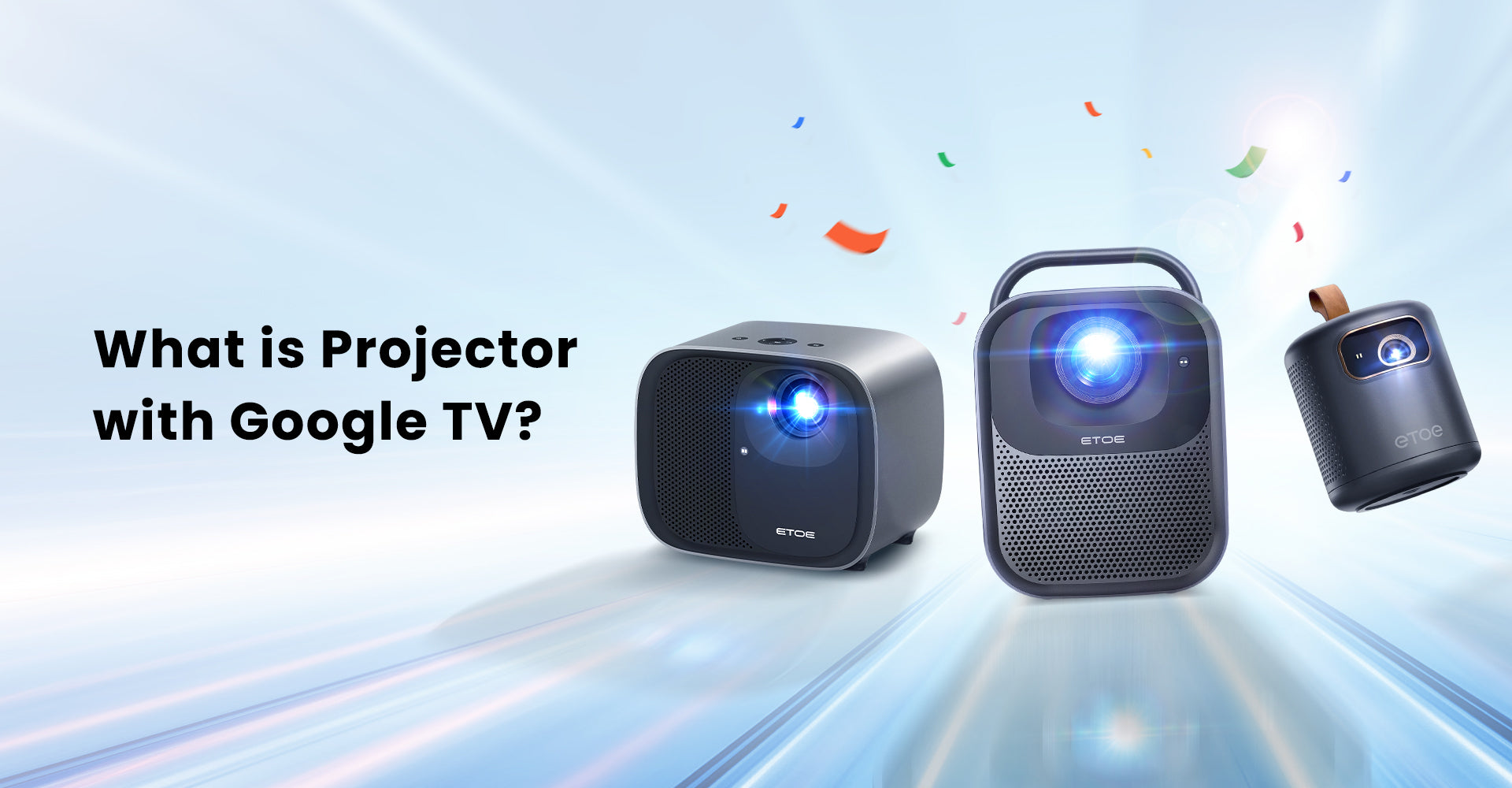
Nachdem Sie nun wissen, wie Sie Netflix auf einem Großbildbildschirm per Beamer genießen können, möchten Sie sich sicher einen hochwertigen Smart-Beamer zulegen, oder? Erfahren Sie mehr darüber! ETOEHier finden Sie garantiert das Richtige: Ob tragbarer Projektor für Campingausflüge und Reisen oder funktionsreicher Smart-Projektor für Heimkino – wir haben alles. Und das ist noch nicht alles. ETOE-Projektoren Sie verfügen über die offizielle Netflix-Zertifizierung und bieten benutzerfreundliche Funktionen wie Autofokus. Komplizierte Bedienung ist nicht nötig – genießen Sie einfach ein klares und flüssiges Großbild-Erlebnis, das Ihren Sehbedürfnissen in verschiedenen Situationen gerecht wird.

Hinterlasse einen Kommentar
Diese Website ist durch hCaptcha geschützt und es gelten die allgemeinen Geschäftsbedingungen und Datenschutzbestimmungen von hCaptcha.