




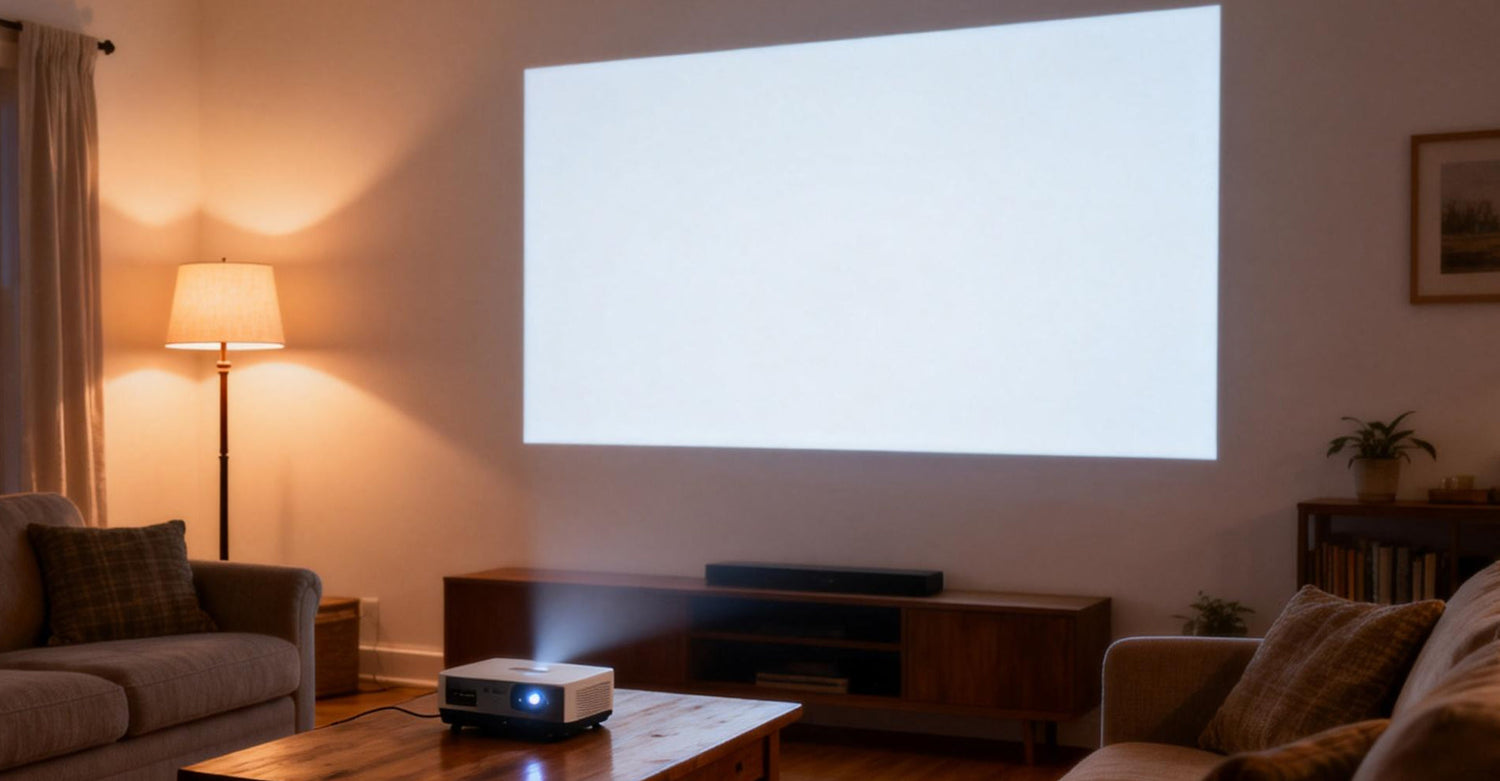
Haben Sie jemals das Licht gedimmt, das Popcorn geholt und auf „Power“ gedrückt, nur um dann die frustrierende Meldung „Projektor kein Signal“ zu erhalten? Oder vielleicht surrt der Lüfter, aber Sie starren auf einen hartnäckig leeren Bildschirm.
Anzeigeprobleme mit Projektoren gehören zu den frustrierendsten technischen Schwierigkeiten, da sie ein komplexes Zusammenspiel zwischen Quelle, Kabel und Lichtquelle erfordern. Falls Sie sich fragen, warum Ihr Projektor nicht funktioniert, bietet Ihnen dieser Leitfaden eine professionelle Anleitung zur Fehlerbehebung – von der schnellen Lösung bis hin zu komplexen Reparaturen.
1. Die Anzeige entschlüsseln: Was Ihr Projektor Ihnen mitteilt
Die genaue Art des Projektorproblems zu identifizieren, ist der schnellste Weg, es zu lösen. So interpretieren Sie die visuellen Hinweise und ergreifen sofort Maßnahmen:
Der Bildschirm „Kein Signal“
Der Projektor ist funktionsfähig, kann Ihr Gerät aber nicht "hören".
Maßnahme: Überprüfen Sie den HDMI-Anschluss oder betätigen Sie die Taste „Quelle“, um die Suche zu aktualisieren.
Der Projektor hat einen schwarzen Bildschirm (kein Licht von der Linse).
Das Gerät befindet sich möglicherweise im Tiefschlafmodus oder die Lichtquelle ist ausgefallen.
Vorgehensweise: Überprüfen Sie die Lüftungsschlitze. Falls Sie sehen, dass Licht aus dem Inneren austritt, aber nichts an die Wand fällt, überprüfen Sie, ob ein physischer Linsenverschluss vorhanden ist.
Ton, aber kein Video
Ein klassisches Anzeichen für eine „Sicherheitslücke“, bekannt als HDCP.
Maßnahme: Trennen Sie alle HDMI-Splitter und verbinden Sie Ihre Quelle direkt mit dem Projektor.
2. Die Checkliste für die „Erste Reaktion“: Professionelle Schnellchecks
Bevor Sie von einem Hardwaredefekt ausgehen, überprüfen Sie diese Umgebungsfaktoren, die häufig Bildprobleme bei Projektoren verursachen:
Die Falle mit dem "leeren" Knopf
Viele Fernbedienungen verfügen über eine „Ausblenden“- oder „A/V-Stumm“-Taste. Ein versehentliches Drücken führt zum vollständigen Ausfall des Bildes, während das Gerät weiterläuft. Durch einmaliges Drücken wird das Display wieder eingeblendet.
Wurfweite & Fokus
Steht Ihr Projektor zu nah an der Wand? Befindet sich die Linse außerhalb ihres Fokusbereichs, kann das Bild so unscharf werden, dass es unsichtbar erscheint.
Abkühlzyklen
Wenn Sie den Projektor vor Kurzem ausgeschaltet haben, lassen viele Geräte die Lampe erst wieder zünden, wenn der Abkühlvorgang abgeschlossen ist.
Kontrollleuchtencodes
Durchgehend rote Lichter signalisieren in der Regel eine thermische Abschaltung, während blinkende Lichter auf das Ende der Lampenlebensdauer hinweisen können.

3. Behebung von Verbindungs- und Konfliktlösungen
Die meisten Probleme mit Projektoren entstehen durch den digitalen „Handshake“ zwischen den Geräten.
Der HDCP- und Handshake-Faktor
Wichtiger Hinweis: Digitale Inhalte (Netflix, HBO usw.) werden mit HDCP verschlüsselt. Bei Verwendung eines günstigen Adapters schlägt der Sicherheits-Handshake fehl, was häufig zu einer Fehlermeldung „Projektor – Kein Signal“ führt, selbst wenn das Kabel angeschlossen ist. Verwenden Sie für Mobilgeräte daher immer aktive Netzteile.
Ausgabegerätekonfiguration
Windows (Win + P): Stellen Sie sicher, dass Ihr Laptop auf „Duplizieren“ oder „Erweitern“ eingestellt ist.
Inkompatible Bildwiederholfrequenz: Wenn Ihr PC 120 Hz ausgibt, Ihr Projektor aber nur 60 Hz unterstützt, bleibt der Bildschirm schwarz. Stellen Sie die Bildwiederholfrequenz Ihres Laptops in den Anzeigeeinstellungen manuell auf 60 Hz ein.
4. Fehlerbehebung bei Projektor-Audio- und Smart-Systemen
Wenn der Ton des Projektors zusammen mit einem schwarzen Bildschirm ausfällt, deutet dies in der Regel auf einen Software- oder Formatkonflikt hin.
Audioformatkonflikt
Die meisten Projektoren können „Dolby Digital Plus“ nicht dekodieren. Wenn Sie ein Bild, aber keinen Ton haben, ändern Sie die Audioausgabe in Ihren Einstellungen auf „PCM“ oder „Stereo“.
Intelligentes Betriebssystem einfrieren
Bei Android-basierten Projektoren kann ein Systemabsturz dazu führen, dass die Bildverarbeitung nicht mehr funktioniert. Ein Hard-Reset (60 Sekunden lang vom Stromnetz trennen) zwingt das Betriebssystem, die Treiber für die Bildverarbeitung neu zu laden – eine gängige Lösung, wenn ein Projektor nach einem Softwarefehler nicht mehr funktioniert.
5. Erweiterte Diagnose: Wann liegt ein Hardwaredefekt vor?
Wenn Sie die Kabel getauscht und die Einstellungen überprüft haben, könnten interne Anzeigeprobleme des Projektors vorliegen:
Thermischer Schutz
Wenn sich der Projektor nach genau 5–10 Minuten ausschaltet, saugen Sie die Staubfilter ab und stellen Sie sicher, dass um die Lüftungsschlitze herum ein Freiraum von mindestens 30 cm (12 Zoll) vorhanden ist.
Beschädigung des optischen Systems
Wenn Sie „Sterne“ oder vertikale Linien sehen, ist der DLP-Chip oder das LCD-Panel defekt. In diesem Fall ist eine professionelle Projektorreparatur erforderlich.
EDID-Korruption
Wenn Ihr Computer den Projektor plötzlich nicht mehr erkennt, könnte der Identitätschip im Projektor defekt sein. Nur ein Zurücksetzen auf Werkseinstellungen kann das Problem beheben.
6. Abschließende 60-Sekunden-Checkliste zur Fehlerbehebung
|
Wenn Sie sehen... |
Die wahrscheinliche Ursache ist... |
Sofortige Lösung |
|
Keine Signalmeldung |
Falscher Eingang / Loses Kabel |
HDMI-Kabel neu einstecken; "Quelle" drücken |
|
Plötzlicher schwarzer Bildschirm |
Objektivdeckel-/Ausblendmodus |
Kappe abnehmen; „Blank“ auf der Fernbedienung drücken |
|
Flackerndes Bild |
Kabel mit geringer Bandbreite |
Tauschen Sie es gegen ein zertifiziertes 4K-HDMI-Kabel aus. |
|
Ton OK, Video Schwarz |
HDCP-/DRM-Fehler |
Entfernen Sie HDMI-Splitter/Konverter. |
|
Schaltet sich nach 5 Minuten ab |
Überhitzung |
Luftfilter reinigen; Luftstrom des Ventilators prüfen. |

7. Die ultimative Lösung: Warum ETOE die stressfreie Wahl ist
Wenn Sie es satt haben, sich ständig mit Problemen mit Projektoren und teuren Reparaturrechnungen herumzuschlagen, ist es Zeit, zu einer Marke zu wechseln, die für Zuverlässigkeit steht.
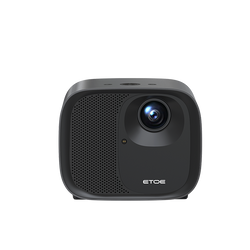
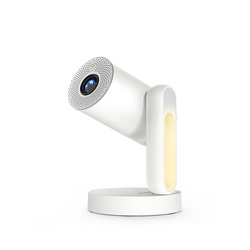
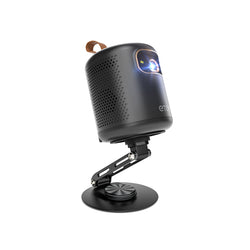
ETOE-Projektoren sind so konstruiert, dass sie die üblichen Probleme mit der Anzeige durch überlegene Verarbeitungsqualität beseitigen:
- 2 Jahre Garantieschutz: Während die meisten Marken nur 12 Monate anbieten, verdoppelt ETOE diese und bietet Ihnen so langfristige Sicherheit.
- Außergewöhnlicher Kundenservice: Sollten Sie jemals Probleme mit der Projektoranzeige haben, bietet Ihnen das reaktionsschnelle Team echte menschliche Unterstützung, damit Ihr Filmabend wieder reibungslos verläuft.
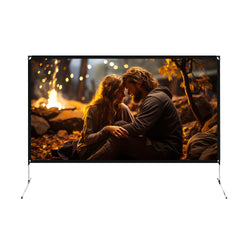
- Präzisions-Komplettpakete: ETOE bietet Projektor- und Leinwand-Komplettpakete an. So entfällt das Rätselraten – Sie erhalten eine professionelle Leinwand, die perfekt auf die Helligkeit des Projektors abgestimmt ist und somit ein makelloses Bild ohne manuelle Auswahl gewährleistet.

Haben Sie immer noch Probleme mit der Einrichtung? Lassen Sie sich den Abend nicht von technischen Hürden verderben. Hinterlassen Sie unten einen Kommentar mit Ihrem Modellnamen und den Farben der Statusleuchten, und unsere Experten helfen Ihnen bei der Fehlerbehebung!

Hinterlasse einen Kommentar
Diese Website ist durch hCaptcha geschützt und es gelten die allgemeinen Geschäftsbedingungen und Datenschutzbestimmungen von hCaptcha.