




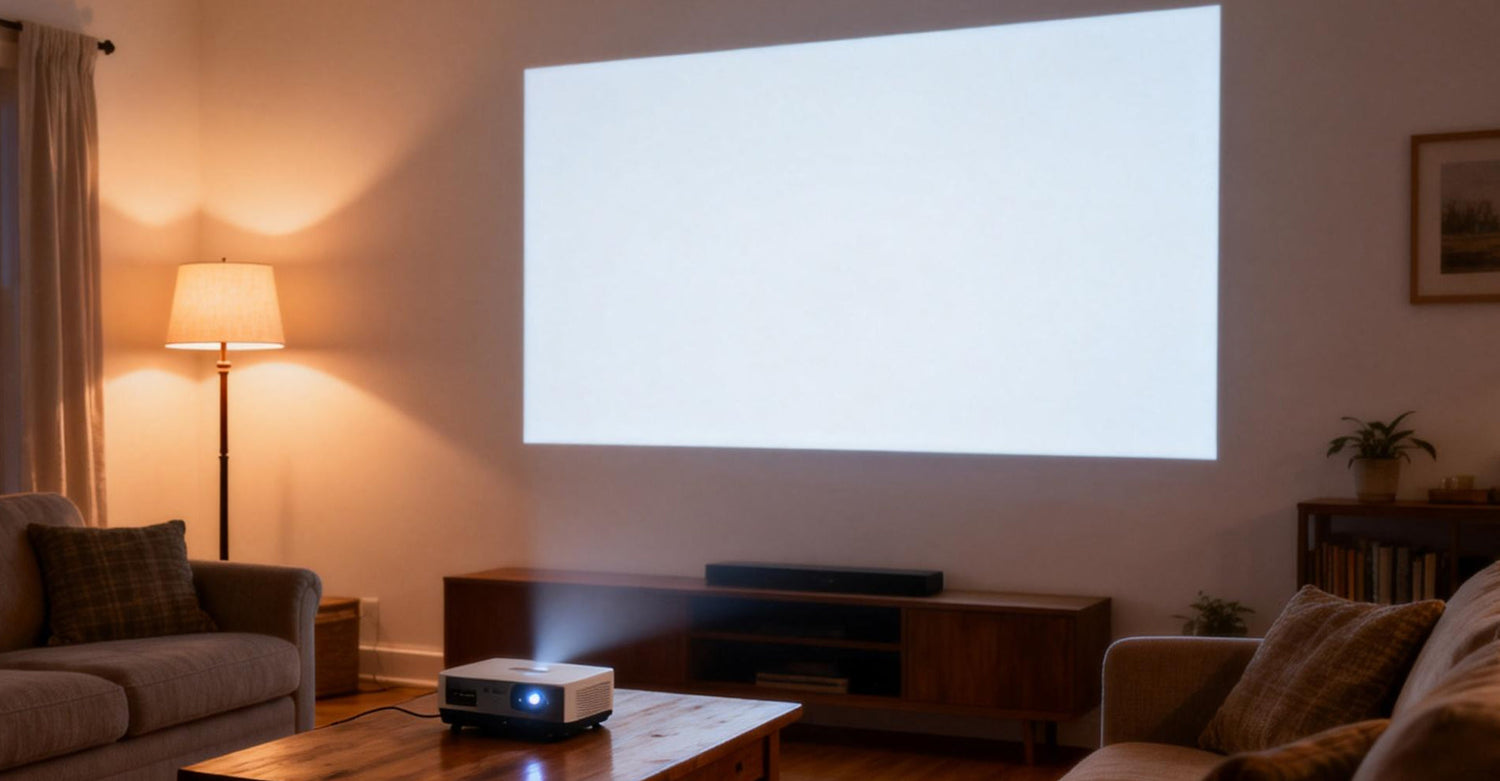
¿Alguna vez has bajado las luces, cogido las palomitas y pulsado el botón de encendido, solo para encontrarte con un mensaje desgarrador de "Proyector sin señal"? ¿O quizás el ventilador zumba, pero la pantalla está en blanco todo el tiempo?
Los problemas con la pantalla del proyector se encuentran entre los problemas técnicos más frustrantes, ya que implican una compleja conexión entre la fuente, el cable y el motor de luz. Si se pregunta por qué su proyector no funciona, esta guía ofrece una guía profesional para diagnosticar cualquier problema, desde una solución rápida hasta reparaciones más complejas.
1. Descifrando la pantalla: lo que le dice su proyector
Identificar el problema específico de su proyector es la forma más rápida de resolverlo. A continuación, le explicamos cómo interpretar las señales visuales y actuar de inmediato:
La pantalla "Sin señal"
El proyector funciona pero no puede "escuchar" su dispositivo.
Acción: Verifique la conexión HDMI o active el botón "Fuente" para actualizar la búsqueda.
La pantalla negra del proyector (sin luz en la lente)
Es posible que la unidad esté en un estado de suspensión profunda o que la fuente de luz haya fallado.
Acción: Revisa las rejillas de ventilación. Si ves que se filtra luz interna pero no hay luz en la pared, revisa si hay un obturador físico.
Audio pero no video
Una señal clásica de una "descompatibilidad de seguridad" se conoce como HDCP.
Acción: Desconecte todos los divisores HDMI y conecte la fuente directamente al proyector.
2. Lista de verificación de "Primera respuesta": comprobaciones rápidas profesionales
Antes de asumir una falla de hardware, verifique estos factores ambientales que a menudo causan problemas de imagen del proyector:
La trampa del botón "en blanco"
Muchos controles remotos tienen un botón de "Blanco" o "Silencio A/V". Una pulsación accidental provoca la pérdida total de la imagen mientras la unidad sigue funcionando. Púlselo una vez para mostrar la pantalla.
Distancia de proyección y enfoque
¿Está el proyector demasiado cerca de la pared? Si la lente está físicamente fuera de su rango de enfoque, la imagen podría verse tan borrosa que parecerá invisible.
Ciclos de enfriamiento
Si apagó recientemente el proyector, muchas unidades no permitirán que la lámpara se encienda nuevamente hasta que se complete el ciclo de enfriamiento.
Códigos de luces indicadoras
Las luces rojas fijas generalmente indican un apagado térmico, mientras que las luces intermitentes pueden indicar la expiración de la vida útil de la lámpara.

3. Resolución de conflictos de conectividad y resolución
La mayoría de los problemas con los proyectores se derivan del "apretón de manos" digital entre dispositivos.
El factor HDCP y el protocolo de enlace
Ganancia de información: El contenido digital (Netflix, HBO, etc.) se cifra mediante HDCP. Si usa un adaptador económico, el protocolo de enlace de seguridad fallará, lo que a menudo provocará un error de proyector sin señal, incluso con el cable conectado. Utilice siempre adaptadores con alimentación activa para dispositivos móviles.
Configuración del dispositivo de salida
Windows (Win + P): asegúrese de que su computadora portátil esté configurada en "Duplicar" o "Extender".
Desajuste de la frecuencia de actualización: Si su PC tiene una salida de 120 Hz, pero su proyector solo admite 60 Hz, la pantalla se quedará en negro. Configure manualmente la frecuencia de actualización de su portátil a 60 Hz en la configuración de pantalla.
4. Solución de problemas de audio del proyector y sistemas inteligentes
Cuando el sonido del proyector no funciona junto con una pantalla negra, generalmente indica un conflicto de software o de formato.
Falta de coincidencia en el formato de audio
La mayoría de los proyectores no pueden decodificar Dolby Digital Plus. Si tiene video pero no sonido, cambie la salida de audio en la configuración a PCM o Estéreo.
Congelación del sistema operativo inteligente
En los proyectores Android, un fallo del sistema puede provocar que el motor de visualización se bloquee. Un reinicio completo (desconectando la alimentación durante 60 segundos) obliga al sistema operativo a recargar los controladores de pantalla, una solución común cuando un proyector no funciona tras un fallo de software.
5. Diagnóstico avanzado: ¿Cuándo es un fallo de hardware?
Si ha intercambiado cables y verificado las configuraciones, es posible que tenga problemas con la pantalla interna del proyector:
Protección térmica
Si el proyector se apaga después de exactamente 5 a 10 minutos, aspire los filtros de polvo y asegúrese de que haya al menos 12 pulgadas de espacio libre alrededor de las rejillas de ventilación.
Daños en el motor óptico
Si ve "estrellas" o líneas verticales, el chip DLP o el panel LCD están fallando. En este punto, es necesario que un profesional repare el proyector.
Corrupción en EDID
Si su computadora de repente no reconoce el nombre del proyector, es posible que el "chip de identidad" del proyector tenga un fallo. Un restablecimiento de fábrica del sistema es la única forma de solucionarlo.
6. Lista de verificación final de resolución de problemas de 60 segundos
|
Si ves... |
La causa probable es... |
Solución inmediata |
|
Mensaje de no señal |
Entrada incorrecta/cable suelto |
Vuelva a colocar el HDMI; presione "Fuente" |
|
Pantalla negra repentina |
Tapa de lente / Modo en blanco |
Retire la tapa; presione "Blank" en el control remoto |
|
Imagen parpadeante |
Cable de bajo ancho de banda |
Cámbielo por un cable HDMI 4K certificado |
|
Audio OK, Video Negro |
Error de HDCP/DRM |
Retire los divisores/convertidores HDMI |
|
Se apaga después de 5 minutos |
Calentamiento excesivo |
Limpiar los filtros de aire; comprobar el flujo de aire del ventilador |

7. La solución definitiva: Por qué ETOE es la opción sin estrés
Si está cansado de lidiar con problemas constantes con los proyectores y costosas facturas de reparación, es hora de cambiar a una marca diseñada para la confiabilidad.
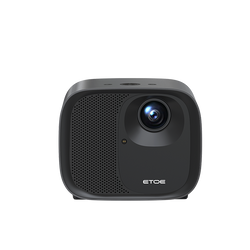
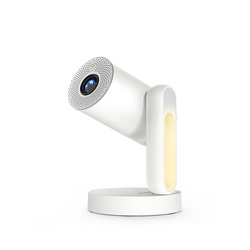
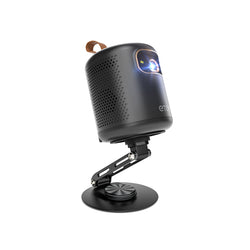
Proyectores ETOE Están diseñados para eliminar los dolores de cabeza comunes de las pantallas a través de una calidad de construcción superior:
- Protección de garantía de 2 años: mientras que la mayoría de las marcas ofrecen solo 12 meses, ETOE la duplica, brindando tranquilidad a largo plazo.
- Servicio al cliente excepcional: si alguna vez tiene problemas con la pantalla del proyector, su equipo receptivo le brindará un soporte humano genuino para que su noche de película vuelva a encarrilarse.
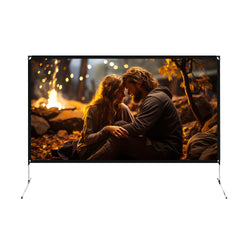
- Paquetes de Precisión: ETOE ofrece paquetes de Proyector + Pantalla. Esto elimina las dudas: obtienes una pantalla de calidad profesional que se adapta perfectamente al brillo del proyector, lo que garantiza una imagen impecable sin la dificultad de la selección manual.

¿Sigues teniendo problemas con tu configuración? No dejes que los problemas técnicos te arruinen la noche. Deja un comentario abajo con el nombre de tu modelo y los colores de las luces de estado, y nuestros expertos te ayudarán a solucionar el problema.

Dejar un comentario
Este sitio está protegido por hCaptcha y se aplican la Política de privacidad de hCaptcha y los Términos del servicio.