




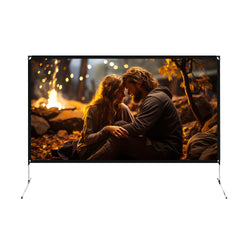
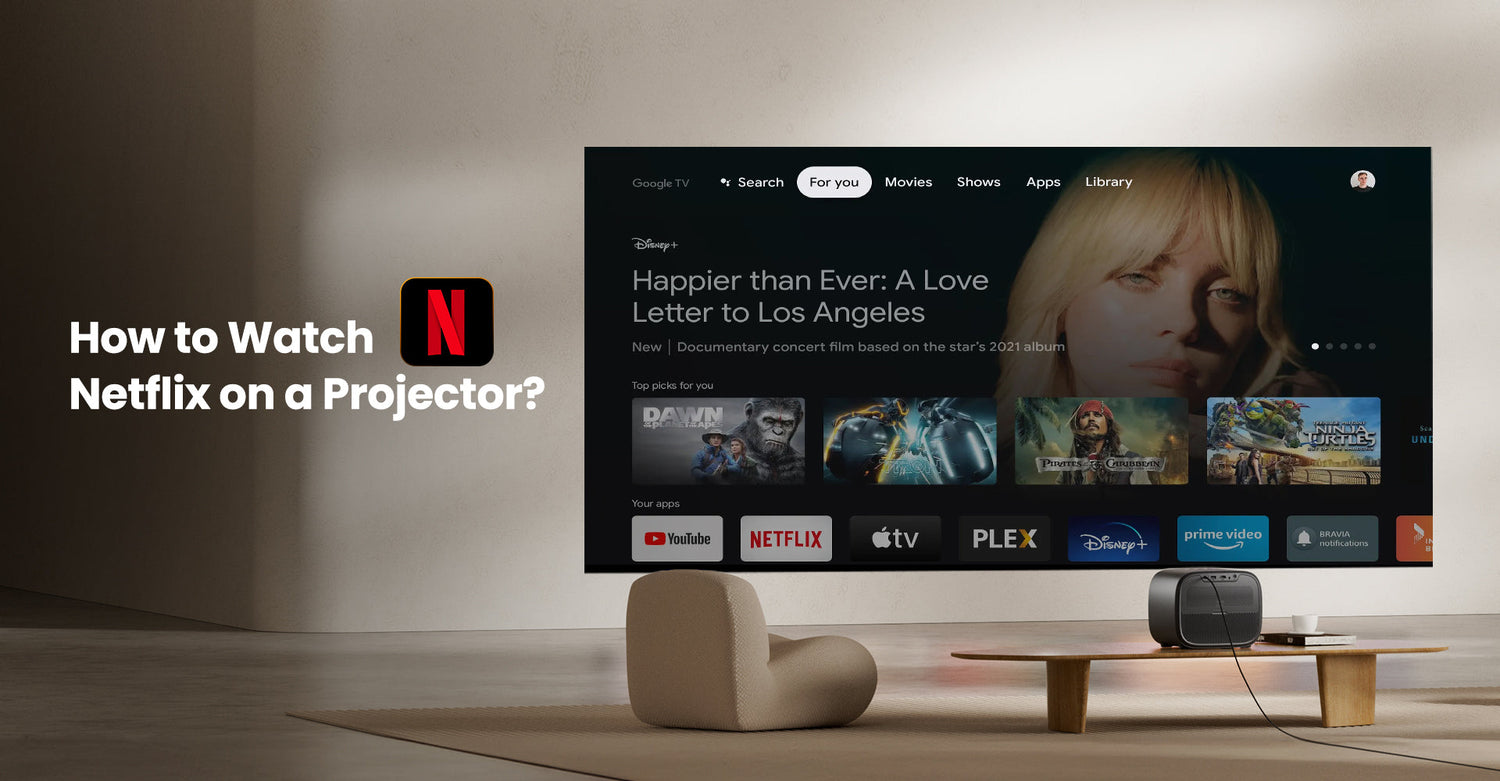
Rien de plus agréable que de regarder ses séries ou films Netflix préférés sur grand écran, surtout lorsque l'image est projetée sur un mur ou un écran, transformant instantanément votre salon en mini-cinéma. Si vous avez déjà essayé de connecter Netflix à un projecteur et que vous avez rencontré des difficultés, rassurez-vous, vous êtes loin d'être seul. Configurer Netflix sur un projecteur n'est pas aussi compliqué qu'il n'y paraît ; une fois la méthode maîtrisée, l'installation est simple et vous pourrez profiter d'une expérience immersive sur grand écran.
Ensuite, nous vous expliquerons comment regarder Netflix sur n'importe quel projecteur (en passant en revue toutes les méthodes courantes) et nous verrons en détail comment profiter d'une diffusion fluide avec un projecteur ETOE, une marque qui a conquis de nombreux passionnés de home cinéma grâce à son design intuitif et sa compatibilité de streaming optimale. À la fin de votre lecture, vous saurez non seulement comment configurer Netflix en quelques minutes, mais vous comprendrez aussi pourquoi ETOE pourrait être le choix idéal pour vos soirées Netflix.

Comment regarder Netflix sur n'importe quel projecteur ?
Avant de nous intéresser à ETOE, explorons d'abord les solutions courantes pour diffuser Netflix via un vidéoprojecteur. Le choix précis dépend des capacités du vidéoprojecteur (fonctionnalités connectées, ports HDMI, etc. ) et de l'équipement existant. Voici trois des options les plus fiables :
Méthode 1 : Projecteurs intelligents avec diffusion intégrée
Le moyen le plus simple de regarder Netflix sur un projecteur est d'utiliser un vidéoprojecteur connecté. Ces appareils intègrent des applications de streaming (comme Netflix, Hulu ou Disney+) et se connectent directement au Wi-Fi. Aucun équipement supplémentaire n'est nécessaire : il suffit d'allumer le vidéoprojecteur, de se connecter à son compte Netflix et de commencer à regarder.
Pas :
(1) Allumez le projecteur intelligent et connectez-vous à votre Wi-Fi domestique (entrez le mot de passe du réseau comme indiqué à l'écran) .
(2) Accédez à la section « App Store » ou « Streaming Apps » du projecteur (le nom varie selon la marque) .
(3) Recherchez « Netflix » et téléchargez l'application officielle (assurez-vous de sélectionner l'application Netflix authentique et non des alternatives tierces) .
(4) Ouvrez l'application Netflix, connectez-vous avec votre adresse e-mail et votre mot de passe, et parcourez votre liste de visionnage.
(5) Sélectionnez un épisode ou un film, ajustez la mise au point du projecteur et la taille de l'écran, et profitez-en !
Méthode 2 : Connecter un ordinateur portable ou un périphérique de diffusion externe
Si votre projecteur n'intègre pas Netflix, vous pouvez tout de même diffuser du contenu facilement à l'aide d'un ordinateur portable ou d'un appareil de diffusion externe.
Option 1 : Connexion HDMI depuis un ordinateur portable
(1) Connectez votre ordinateur portable au projecteur à l'aide d'un câble HDMI.
(2) Réglez le projecteur sur l'entrée HDMI appropriée.
(3) Ouvrez Netflix dans votre navigateur Web ou dans l'application de bureau.
(4) Dupliquez ou étendez votre affichage pour profiter de Netflix sur grand écran.
Option 2 : Clés de streaming et boîtiers TV
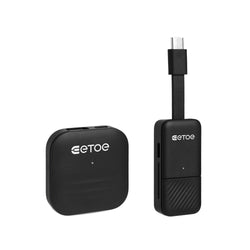
Une autre solution simple consiste à utiliser un appareil de streaming comme Chromecast avec Google TV, Amazon Fire TV Stick ou Roku.
(1) Branchez le périphérique de diffusion dans le port HDMI du projecteur.
(2) Connectez-le à votre réseau Wi-Fi.
(3) Lancez Netflix sur l'appareil et commencez le streaming.
Les clés de streaming sont abordables, portables et permettent d'accéder à de multiples plateformes comme Netflix, Disney+, Prime Video et bien d'autres.
Méthode 3 : Mise en miroir de l'écran depuis un mobile/une tablette/un ordinateur portable
Si vous préférez ne pas acheter d'appareil de streaming, vous pouvez diffuser le contenu Netflix depuis votre téléphone portable, votre tablette ou votre ordinateur portable sur le projecteur. Cela peut se faire soit par Wi-Fi (pour une diffusion sans fil) , soit par câble (pour une connexion filaire offrant une meilleure stabilité) .
Option 1 : Duplication d'écran sans fil (iOS/Android)
(1) iOS (iPhone/iPad) : Assurez-vous d'abord que votre projecteur est compatible avec AirPlay (la plupart des projecteurs modernes le sont ; sinon, vous pouvez utiliser un adaptateur AirPlay) . Ensuite, faites glisser votre doigt du coin supérieur droit de l'écran vers le bas pour ouvrir le Centre de contrôle. Appuyez sur « Recopie d'écran » , puis sélectionnez votre projecteur dans la liste des appareils disponibles. Enfin, lancez l'application Netflix pour projeter le contenu sur grand écran.
(2) Android : Accédez au menu « Paramètres » de votre téléphone, puis à « Affichage » . Sélectionnez ensuite « Recopie d'écran » (ou « Affichage sans fil » , selon le modèle de votre appareil) . Choisissez votre projecteur dans la liste des appareils détectables, puis ouvrez l'application Netflix pour lancer la diffusion.
Option 2 : Connexion filaire (ordinateur portable/mobile)
(1) Ordinateur portable : Connectez votre ordinateur portable au projecteur à l'aide d'un câble HDMI. Ensuite, sélectionnez l'entrée HDMI dans les paramètres du projecteur. Ouvrez Netflix dans le navigateur web (ou l'application Netflix) de votre ordinateur portable et ajustez la résolution de l'écran pour qu'elle corresponde à la résolution native du projecteur (généralement 1080p ou 4K) .
(2) Appareil mobile : Utilisez un adaptateur USB-C vers HDMI (pour les modèles Android/iPhone récents dotés d'un port USB-C) ou un adaptateur Lightning vers HDMI (pour les anciens modèles d'iPhone) . Connectez une extrémité à votre appareil mobile et l'autre au port HDMI du projecteur. Procédez ensuite comme pour la duplication d'écran sans fil.
Comment regarder Netflix sur le Projecteur ETOE Seal Pro ?
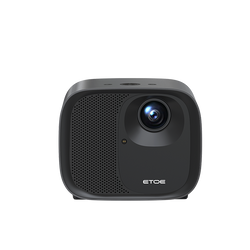
Si vous êtes un cinéphile en quête d'une expérience immersive et que vous appréciez la simplicité du streaming Netflix, alors… Le vidéoprojecteur intelligent ETOE Seal Pro est un incontournable ! Doté d'un système Google TV intégré et certifié Netflix, il prend en charge plusieurs méthodes de diffusion simples : aucune installation compliquée n'est requise. Transformez votre salon en salle de cinéma privée en un clin d'œil. Découvrons maintenant ses options de connexion et ses conseils d'optimisation, et apprenons à utiliser ce vidéoprojecteur pour profiter pleinement de Netflix sur grand écran !
Pour regarder Netflix, le vidéoprojecteur intelligent ETOE Seal Pro propose deux modes principaux pour répondre à différents besoins : « Visionnage direct » et « Diffusion multi-appareils » . Le premier vous permet de contrôler le vidéoprojecteur directement, sans appareil supplémentaire, tandis que le second vous permet de sélectionner d'abord le contenu sur votre téléphone ou ordinateur portable, puis de le synchroniser avec le grand écran. Choisissez celui qui vous convient le mieux !

Mode 1 : Accédez directement à Netflix sur le projecteur–Utilisation plus pratique
L'un des principaux atouts du vidéoprojecteur intelligent ETOE Seal Pro est sa certification officielle Netflix. Aucune configuration complexe n'est requise : vous pouvez lancer l'application Netflix dès l'allumage du vidéoprojecteur. La procédure est extrêmement simple :
(1) Appuyez sur le bouton « Accueil » de la télécommande du projecteur pour accéder à l'écran d'accueil de Google TV, puis recherchez et lancez l'application Netflix ;
(2) Si vous utilisez ce service pour la première fois, connectez-vous à votre compte Netflix comme indiqué (aucune reconnexion n'est requise pour les utilisations ultérieures) ;
(3) Une fois connecté, utilisez les touches directionnelles de la télécommande pour parcourir et sélectionner des films ou des séries. Vous pouvez également utiliser la commande vocale de l'Assistant Google : il vous suffit de prononcer le titre du contenu pour le trouver rapidement et ainsi optimiser son utilisation.

Mode 2 : Diffusion depuis plusieurs appareils vers le projecteur–Sélection de contenu plus flexible
Si vous préférez parcourir Netflix sur votre téléphone pour choisir du contenu, la fonction Chromecast intégrée de l'ETOE Seal Pro vous permet de synchroniser facilement votre écran avec un grand écran. Voici comment :
(1) Ouvrez votre téléphone, allez dans le menu « Paramètres » , trouvez « Connexion et partage » , et sélectionnez la fonction « Diffusion » ;
(2) Une fois la diffusion activée, votre téléphone recherchera automatiquement les appareils connectés à proximité. Veuillez localiser le projecteur ETOE Seal Pro et établir la connexion ;
(3) Laissez votre téléphone connecté au projecteur, ouvrez l'application Netflix, puis sélectionnez le contenu souhaité et lancez la lecture. Une icône de diffusion apparaîtra automatiquement sur l'écran de lecture. Appuyez sur cette icône et sélectionnez le projecteur connecté pour synchroniser instantanément le contenu avec le grand écran, ce qui simplifie la sélection et le visionnage.

Pourquoi le projecteur ETOE Seal Pro est-il votre premier choix ?
Le casque ETOE Seal Pro crée une expérience visuelle immersive, de l'image au son, avec deux avantages clés à ne pas manquer :
1. Réglage de l'image : Sélection de la taille et de la netteté appropriées
Le projecteur ETOE Seal Pro offre une flexibilité exceptionnelle en matière d'affichage. Sa taille de projection varie de 45 à 120 pouces, répondant ainsi aux besoins quotidiens. Pour une expérience encore plus immersive, il est possible d'atteindre une projection jusqu'à 150 pouces grâce à la mise au point manuelle. Avec une distance de projection de 1, 2 à 3, 3 mètres, il s'intègre facilement dans tous les environnements, que ce soit pour créer un coin cinéma personnel dans la chambre ou pour regarder des films en famille au salon. Profitez ainsi d'une image nette et détaillée sur grand écran, où que vous soyez.

2. Son optimisé : Dolby Audio + système audio immersif de 20 W
La qualité sonore est essentielle pour une expérience visuelle immersive, et le projecteur ETOE Seal Pro excelle dans ce domaine. Doté d'un puissant système de haut-parleurs immersifs de 20 W et compatible avec la technologie Dolby Digital Plus, il reproduit fidèlement les détails sonores et offre un son riche, tridimensionnel et percutant, vous plongeant au cœur de l'action. De plus, le projecteur propose quatre modes sonores : Standard, Musique, Film et Personnel. Vous pouvez ainsi passer librement de l'un à l'autre en fonction du contenu visionné (films, musique, documentaires, etc. ) pour une expérience audio personnalisée et un plaisir visuel optimal.

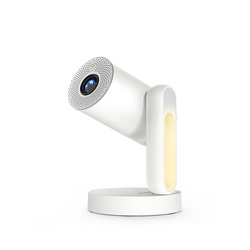
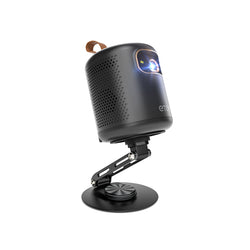
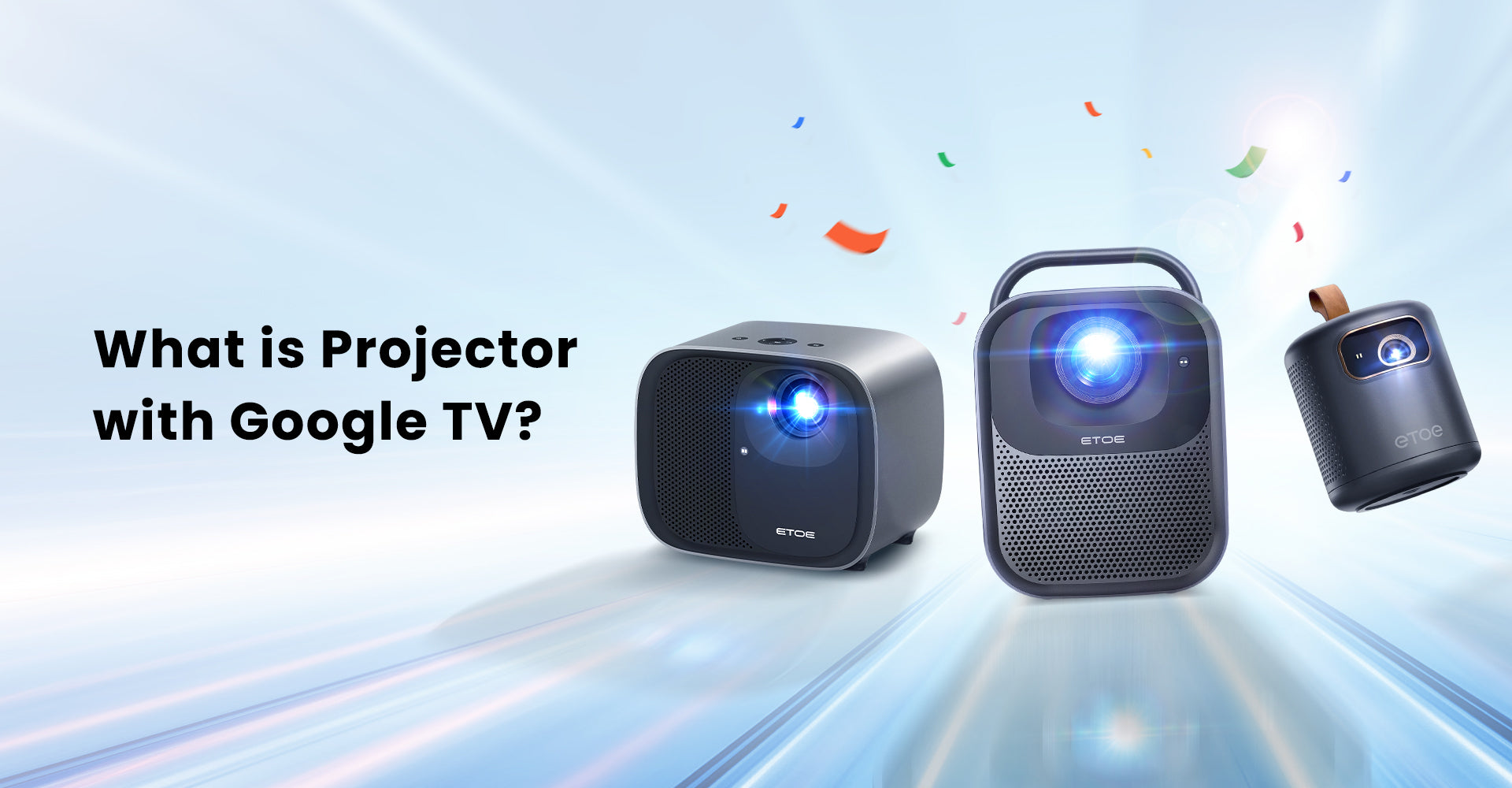
Maintenant que vous savez comment profiter de Netflix sur grand écran grâce à un projecteur, vous devez avoir hâte d'acquérir un vidéoprojecteur intelligent de haute qualité, n'est-ce pas ? Pourquoi ne pas en apprendre davantage sur ETOEIci, vous trouverez toujours celui qui vous convient : qu'il s'agisse d'un vidéoprojecteur portable idéal pour le camping et les voyages en plein air ou d'un vidéoprojecteur intelligent riche en fonctionnalités conçu spécifiquement pour le visionnage à domicile, nous avons tout ce qu'il vous faut. De plus, tous projecteurs ETOE Ce produit est certifié Netflix et doté de fonctions d'installation simplifiées comme la mise au point automatique. Aucune manipulation complexe n'est requise : profitez d'une expérience visuelle fluide et nette sur grand écran, adaptée à tous vos besoins.

Laisser un commentaire
Ce site est protégé par hCaptcha, et la Politique de confidentialité et les Conditions de service de hCaptcha s’appliquent.