




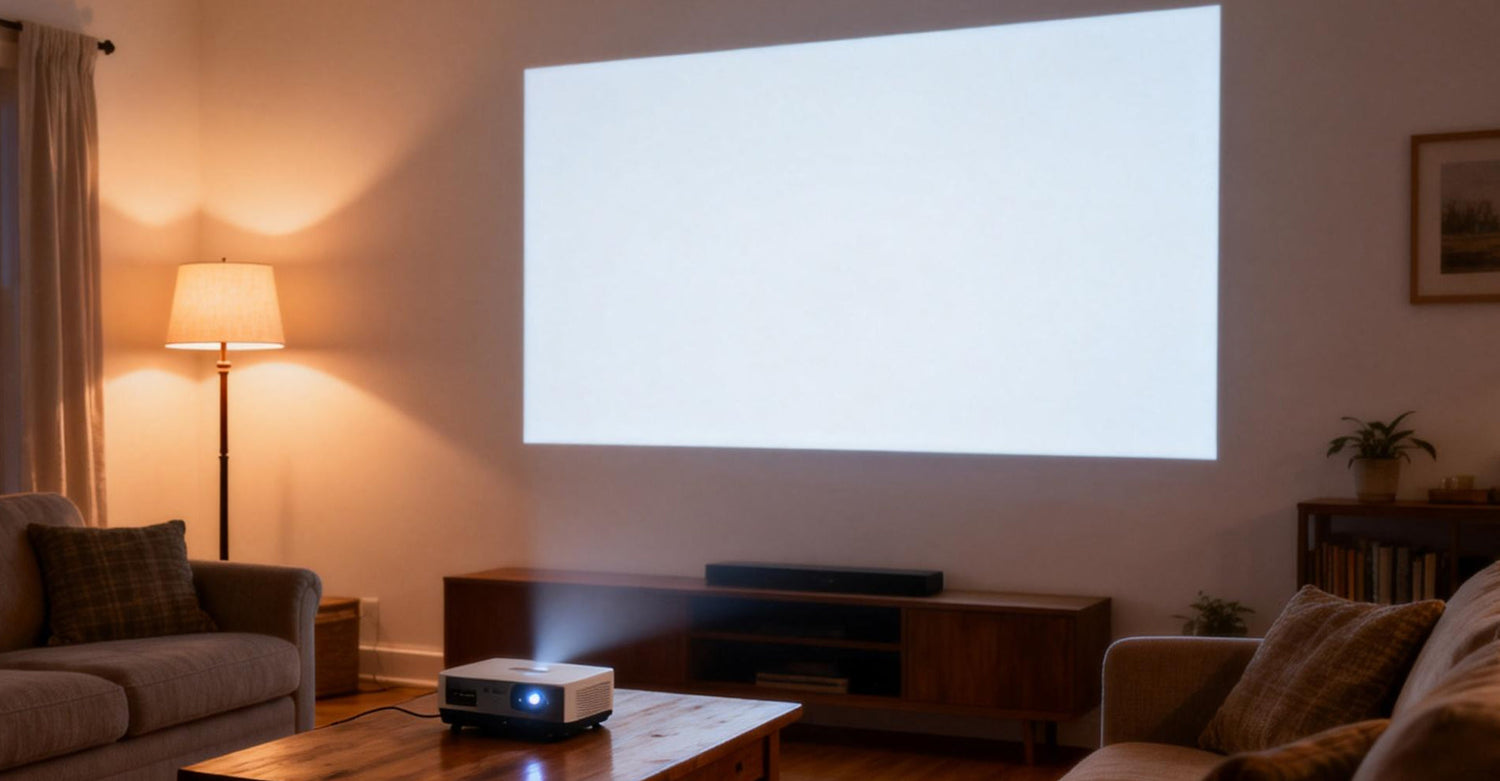
Vous est-il déjà arrivé de baisser la lumière, de prendre le pop-corn et d'appuyer sur « Marche/Arrêt » , pour vous retrouver face à un message d'erreur démoralisant : « Projecteur sans signal » ? Ou peut-être que le ventilateur tourne, mais que vous restez planté devant un écran noir.
Les problèmes d'affichage des projecteurs comptent parmi les soucis techniques les plus frustrants, car ils impliquent une communication complexe entre la source, le câble et le bloc optique. Si vous vous demandez pourquoi votre projecteur ne fonctionne pas, ce guide vous propose une procédure pas à pas professionnelle pour diagnostiquer tous les problèmes, des solutions rapides aux réparations plus complexes.
1. Décryptage de l'affichage : ce que votre projecteur vous indique
Identifier la nature précise du problème de votre projecteur est la solution la plus rapide. Voici comment interpréter les indices visuels et agir sans tarder :
L'écran « Aucun signal »
Le projecteur est fonctionnel mais ne peut pas « entendre » votre appareil.
Action : Vérifiez la configuration HDMI ou appuyez sur le bouton « Source » pour actualiser la recherche.
Écran noir du projecteur (aucune lumière provenant de l'objectif)
L'appareil est peut-être en veille profonde, ou la source lumineuse est défectueuse.
Action : Examinez les grilles d'aération. Si vous constatez une fuite de lumière interne sans rien voir sur le mur, vérifiez la présence d'un obturateur physique.
Audio mais pas de vidéo
Un signe classique d'une « incompatibilité de sécurité » connue sous le nom de HDCP.
Action : Débranchez tous les répartiteurs HDMI et connectez votre source directement au projecteur.
2. La liste de contrôle « Première intervention » : Vérifications rapides professionnelles
Avant de conclure à une panne matérielle, vérifiez ces facteurs environnementaux qui causent souvent des problèmes d'image avec un projecteur :
Le piège du bouton « vierge »
De nombreuses télécommandes sont équipées d'un bouton « Mise en veille » ou « Coupure audio/vidéo » . Une simple pression accidentelle entraîne la disparition totale de l'image, même si l'appareil reste en marche. Appuyez une fois sur ce bouton pour rétablir l'affichage.
Distance et concentration du lancer
Votre projecteur est-il trop près du mur ? Si l'objectif se trouve physiquement hors de sa zone de mise au point, l'image risque d'être tellement floue qu'elle en deviendra invisible.
Cycles de refroidissement
Si vous avez récemment éteint le projecteur, de nombreux appareils ne permettront pas à la lampe de se rallumer tant que le cycle de refroidissement n'est pas terminé.
Codes des voyants lumineux
Les voyants rouges fixes signalent généralement un arrêt thermique, tandis que les voyants clignotants peuvent indiquer la fin de la durée de vie de la lampe.

3. Résolution des conflits de connectivité et de résolution
La plupart des problèmes rencontrés avec les projecteurs proviennent de la "communication" numérique entre les appareils.
Le facteur HDCP et poignée de main
Information importante : Le contenu numérique (Netflix, HBO, etc. ) est chiffré via HDCP. Si vous utilisez un adaptateur bas de gamme, la connexion échouera, ce qui peut entraîner une erreur « Aucun signal » lors du branchement du projecteur, même avec le câble branché. Utilisez toujours des adaptateurs secteur actifs pour vos appareils mobiles.
Configuration du périphérique de sortie
Windows (Win + P) : Assurez-vous que votre ordinateur portable est configuré sur « Dupliquer » ou « Étendre » .
Problème de fréquence de rafraîchissement : si votre PC prend en charge 120 Hz mais que votre projecteur ne supporte que 60 Hz, l'écran restera noir. Dans ce cas, réglez manuellement la fréquence de rafraîchissement de votre ordinateur portable sur 60 Hz dans les paramètres d'affichage.
4. Dépannage des systèmes audio et intelligents du projecteur
Lorsque le son du projecteur ne fonctionne pas et que l'écran reste noir, cela indique généralement un conflit logiciel ou de format.
Incompatibilité de format audio
La plupart des projecteurs ne peuvent pas décoder le « Dolby Digital Plus » . Si vous avez l'image mais pas le son, modifiez la sortie audio dans vos paramètres et sélectionnez « PCM » ou « Stéréo » .
Gel du système d'exploitation intelligent
Pour les projecteurs sous Android, un plantage système peut entraîner le blocage du moteur d'affichage. Une réinitialisation matérielle (débrancher l'alimentation pendant 60 secondes) force le système d'exploitation à recharger les pilotes d'affichage ; c'est une solution courante pour les projecteurs qui ne fonctionnent plus après un dysfonctionnement logiciel.
5. Diagnostic avancé : Quand s'agit-il d'une panne matérielle ?
Si vous avez interverti les câbles et vérifié les paramètres, vous pourriez rencontrer des problèmes d'affichage internes au projecteur :
Protection thermique
Si le projecteur s'éteint après exactement 5 à 10 minutes, aspirez les filtres à poussière et assurez-vous qu'il y a au moins 30 cm de dégagement autour des aérations.
Dommages au moteur optique
Si vous voyez des « étoiles » ou des lignes verticales, la puce DLP ou la dalle LCD est défectueuse. À ce stade, une réparation professionnelle du projecteur est nécessaire.
Corruption EDID
Si votre ordinateur ne reconnaît plus le nom du projecteur, il est possible que la puce d'identification du projecteur soit défectueuse. Seule une réinitialisation d'usine du système peut résoudre ce problème.
6. Liste de vérification finale de dépannage en 60 secondes
|
Si vous voyez. . . |
La cause probable est. . . |
Solution immédiate |
|
Message d'absence de signal |
Entrée incorrecte / Câble mal branché |
Réinsérez le câble HDMI ; appuyez sur « Source » |
|
Écran noir soudain |
Cache d'objectif / Mode vide |
Retirez le capuchon ; appuyez sur « Blank » sur la télécommande |
|
Image vacillante |
Câble à faible bande passante |
Remplacez-le par un câble HDMI 4K certifié. |
|
Audio OK, vidéo noire |
Erreur HDCP/DRM |
Retirez les répartiteurs/convertisseurs HDMI |
|
S'éteint après 5 minutes |
Surchauffe |
Nettoyer les filtres à air ; vérifier le débit d'air du ventilateur |

7. La solution ultime : pourquoi ETOE est le choix sans stress
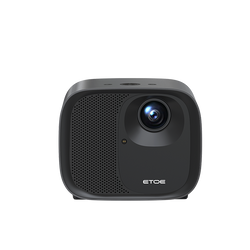
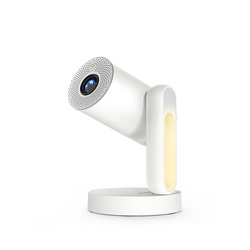
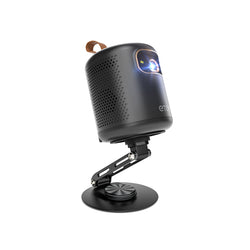
Si vous êtes las des problèmes constants avec les projecteurs et des factures de réparation exorbitantes, il est temps de passer à une marque reconnue pour sa fiabilité.
Projecteurs ETOE sont conçus pour éliminer les problèmes d'affichage courants grâce à une qualité de fabrication supérieure :
- Garantie de 2 ans : alors que la plupart des marques n'offrent que 12 mois, ETOE double cette durée, vous assurant une tranquillité d'esprit à long terme.
- Service client exceptionnel : en cas de problème d'affichage avec votre projecteur, leur équipe réactive vous apporte un véritable soutien humain pour que votre soirée cinéma puisse reprendre son cours normal.
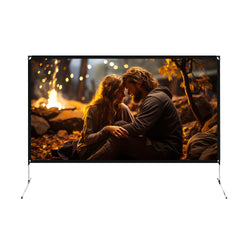
- Solutions de précision : ETOE propose des ensembles projecteur + écran. Fini les approximations : vous bénéficiez d'un écran de qualité professionnelle parfaitement adapté à la luminosité du projecteur, pour une image impeccable sans avoir à effectuer de réglages manuels.

Vous rencontrez toujours des difficultés avec votre configuration ? Ne laissez pas les problèmes techniques gâcher votre soirée. Laissez un commentaire ci-dessous avec le nom de votre modèle et les couleurs des voyants, et nos experts vous aideront à résoudre le problème !

Laisser un commentaire
Ce site est protégé par hCaptcha, et la Politique de confidentialité et les Conditions de service de hCaptcha s’appliquent.