



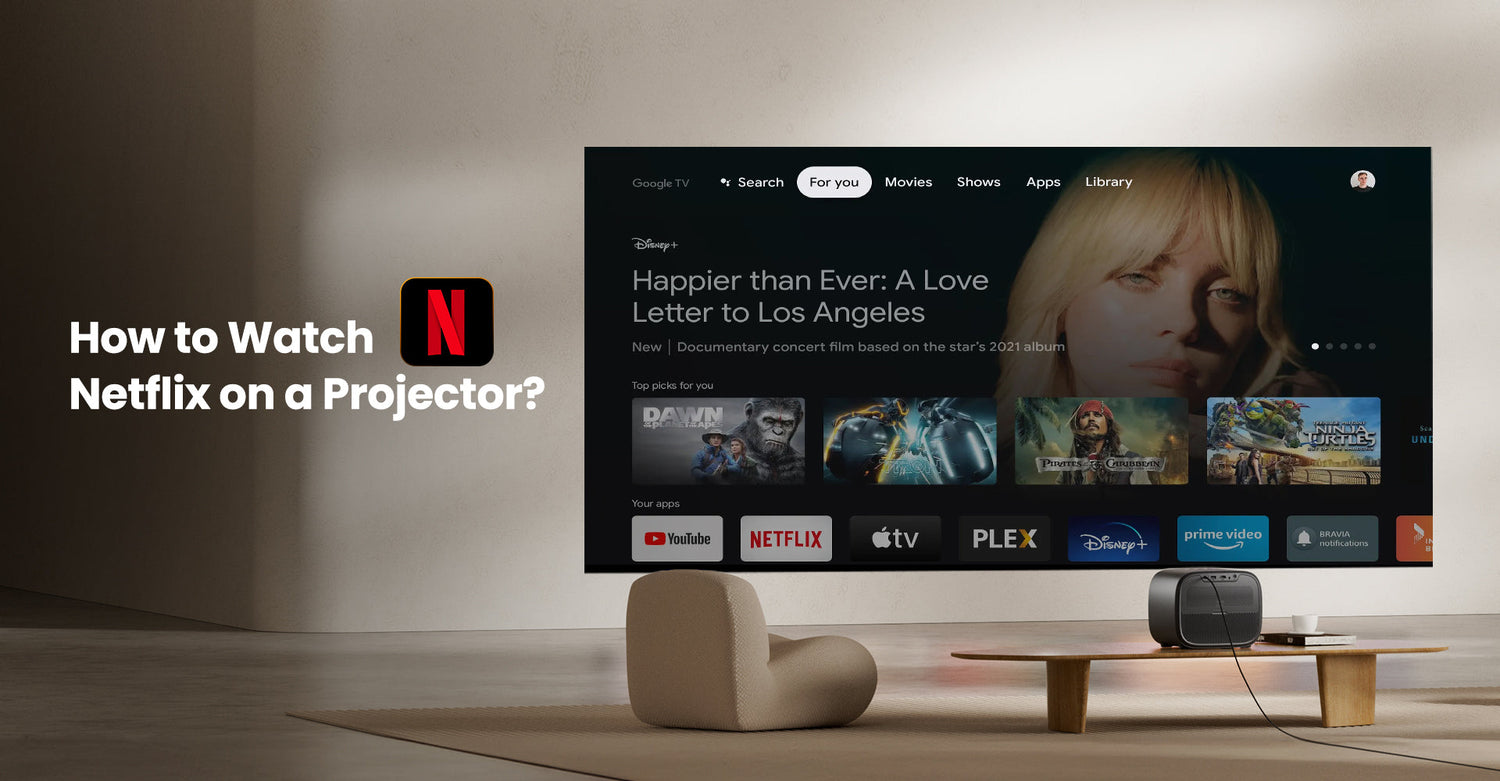
Non c'è niente di più appagante che guardare in streaming i tuoi programmi o film Netflix preferiti su un grande schermo, soprattutto quando l'immagine viene proiettata su una parete o uno schermo, trasformando il tuo soggiorno in un mini home theater in un istante. Ma se hai mai provato a collegare Netflix a un proiettore e ti sei trovato di fronte a un ostacolo, non preoccuparti: non sei il solo. Configurare Netflix su un proiettore non è così complicato come sembra; una volta imparato il metodo giusto, puoi configurarlo facilmente e goderti l'esperienza di visione sul grande schermo.
Successivamente, spiegheremo come guardare Netflix su qualsiasi proiettore (coprendo tutti i metodi più comuni) e approfondiremo come effettuare streaming senza problemi con un proiettore ETOE, un marchio che ha conquistato molti appassionati di home theater grazie al suo design intuitivo e alla compatibilità con lo streaming di alto livello. Al termine della lettura, non solo imparerai come configurare Netflix in pochi minuti, ma capirai anche perché ETOE potrebbe essere la scelta perfetta per le tue serate Netflix.

Come guardare Netflix su qualsiasi proiettore?
Prima di concentrarci su ETOE, possiamo esplorare le soluzioni più comuni per lo streaming di Netflix tramite proiettori. La scelta specifica dipende dalle capacità del proiettore (come funzionalità smart e porte HDMI) e dalle apparecchiature esistenti. Di seguito sono riportate tre delle opzioni più affidabili:
Metodo 1: Proiettori intelligenti con streaming integrato
Il modo più semplice per guardare Netflix su un proiettore è tramite un proiettore smart. Questi dispositivi integrano app di streaming (come Netflix, Hulu o Disney+) e si collegano direttamente al Wi-Fi. Non sono necessarie apparecchiature aggiuntive: basta accendere il proiettore, accedere al proprio account Netflix e iniziare la visione.
Passi:
(1) Accendi il proiettore intelligente e connettiti alla rete Wi-Fi di casa (inserisci la password di rete come richiesto sullo schermo).
(2) Accedere alla sezione "App Store" o "App di streaming" del proiettore (il nome varia a seconda della marca).
(3) Cerca "Netflix" e scarica l'app ufficiale (assicurati di selezionare l'app Netflix originale, non alternative di terze parti).
(4) Apri l'app Netflix, accedi con la tua email e password e sfoglia la tua watchlist.
(5) Seleziona un episodio o un film, regola la messa a fuoco del proiettore e le dimensioni dello schermo e buon divertimento!
Metodo 2: collegare un laptop o un dispositivo di streaming esterno
Se il tuo proiettore non ha Netflix integrato, puoi comunque riprodurre facilmente i contenuti in streaming tramite un laptop o un dispositivo di streaming esterno.
Opzione 1: Connessione HDMI da un laptop
(1) Collegare il laptop al proiettore tramite un cavo HDMI.
(2) Impostare il proiettore sull'ingresso HDMI corretto.
(3) Apri Netflix nel tuo browser web o nell'app desktop.
(4) Rispecchia o estendi il tuo schermo per goderti Netflix sul grande schermo.
Opzione 2: Streaming Stick e TV Box
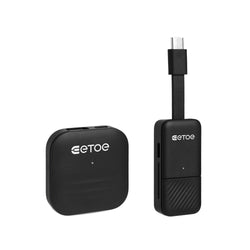
Un altro modo semplice è utilizzare uno streaming stick come Chromecast con Google TV, Amazon Fire TV Stick o Roku.
(1) Collegare il dispositivo di streaming alla porta HDMI del proiettore.
(2) Collegalo alla tua rete Wi-Fi.
(3) Avvia Netflix sul dispositivo e inizia lo streaming.
Le chiavette per lo streaming sono convenienti, portatili e consentono l'accesso a più piattaforme come Netflix, Disney+, Prime Video e altre ancora.
Metodo 3: Mirroring dello schermo da cellulare/tablet/laptop
Se preferisci non acquistare un dispositivo di streaming, puoi eseguire il mirroring dei contenuti Netflix dal tuo cellulare, tablet o laptop sul proiettore. Questo può essere fatto tramite Wi-Fi (per il mirroring wireless) o tramite un cavo dati (per una connessione cablata, che offre una maggiore stabilità).
Opzione 1: Mirroring dello schermo wireless (iOS/Android)
(1) iOS (iPhone/iPad): Innanzitutto, assicurati che il tuo proiettore supporti AirPlay (la maggior parte dei proiettori moderni lo fa; in caso contrario, puoi utilizzare un adattatore AirPlay). Quindi, scorri verso il basso dall'angolo in alto a destra dello schermo del tuo iOS per aprire il Centro di controllo. Tocca "Screen Mirroring", quindi seleziona il tuo proiettore dall'elenco dei dispositivi disponibili. Infine, avvia l'app Netflix per proiettare il contenuto sullo schermo grande.
(2) Android: vai al menu "Impostazioni" del tuo telefono, quindi vai a "Display". Da lì, seleziona "Screen Mirroring" (o "Display wireless", a seconda del modello del dispositivo). Scegli il tuo proiettore dall'elenco dei dispositivi rilevabili, quindi apri l'app Netflix per avviare lo streaming.
Opzione 2: Connessione cablata (laptop/cellulare)
(1) Laptop: collega il tuo laptop al proiettore tramite un cavo HDMI. Quindi, imposta la sorgente di ingresso del proiettore su HDMI. Apri Netflix nel browser web del tuo laptop (o nell'app Netflix) e regola la risoluzione dello schermo del laptop in modo che corrisponda alla risoluzione nativa del proiettore (in genere 1080p o 4K).
(2) Dispositivo mobile: utilizzare un adattatore da USB-C a HDMI (per i modelli Android/iPhone più recenti con porte USB-C) o un adattatore da Lightning a HDMI (per i modelli iPhone più vecchi). Collegare un'estremità al dispositivo mobile e l'altra alla porta HDMI del proiettore. Procedere come per il mirroring wireless.
Come guardare Netflix su Proiettore ETOE Seal Pro?
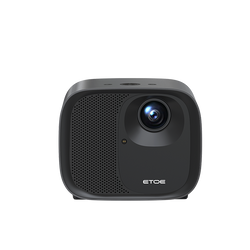
Se sei un appassionato di cinema che desidera un'esperienza di visione immersiva e ama la semplicità dello streaming Netflix, Il proiettore smart ETOE Seal Pro è un must! È dotato di un sistema Google TV integrato, ha la certificazione ufficiale Netflix e supporta diversi metodi di trasmissione semplici: non richiede configurazioni complesse; trasforma il tuo soggiorno in un cinema privato in un batter d'occhio. Analizziamo ora i metodi di connessione e i suggerimenti per l'ottimizzazione, per poi spiegarti come utilizzare questo proiettore per goderti il piacere del grande schermo di Netflix!
Per la visione di Netflix, il proiettore intelligente ETOE Seal Pro offre due modalità principali per soddisfare esigenze diverse: "Visione diretta" e "Casting multi-dispositivo". La prima consente di operare direttamente tramite il proiettore senza dispositivi aggiuntivi, mentre la seconda consente di selezionare prima i contenuti sul telefono/laptop e poi sincronizzarli con il grande schermo. Scegli la modalità più adatta a te!

Modalità 1: apri Netflix direttamente sul proiettore: funzionamento più comodo
Un vantaggio fondamentale del proiettore smart ETOE Seal Pro è la sua certificazione ufficiale Netflix. Non è necessaria alcuna configurazione complessa: è possibile avviare l'app Netflix subito dopo aver acceso il proiettore. I passaggi sono semplicissimi:
(1) Premere il pulsante "Home" sul telecomando del proiettore per accedere alla schermata iniziale di Google TV, quindi trovare e avviare l'app Netflix;
(2) Se lo usi per la prima volta, accedi al tuo account Netflix come richiesto (non è necessario effettuare nuovamente l'accesso per gli utilizzi successivi);
(3) Dopo aver effettuato l'accesso, utilizza i tasti direzionali del telecomando per sfogliare e selezionare film o programmi TV. Puoi anche utilizzare il "Controllo vocale dell'Assistente Google": basta pronunciare il titolo del contenuto per trovarlo rapidamente, rendendo l'operazione più efficiente.

Modalità 2: trasmissione da più dispositivi al proiettore: selezione dei contenuti più flessibile
Se preferisci navigare su Netflix sul tuo telefono per scegliere i contenuti, la funzione Chromecast integrata di ETOE Seal Pro ti aiuta a sincronizzarti facilmente con il grande schermo. Ecco come:
(1) Apri il telefono, vai al menu "Impostazioni", trova "Connessione e condivisione" e seleziona la funzione "Casting";
(2) Una volta abilitato il casting, il telefono cercherà automaticamente i dispositivi connessi nelle vicinanze. Individua il proiettore ETOE Seal Pro e stabilisci la connessione;
(3) Mantieni il telefono connesso al proiettore, apri l'app Netflix, seleziona e riproduci il contenuto desiderato. Un'icona di trasmissione apparirà automaticamente sulla schermata di riproduzione. Tocca l'icona e seleziona il proiettore connesso per sincronizzare perfettamente il contenuto con il grande schermo, rendendo la selezione e la visualizzazione dei contenuti più flessibili.

Perché ETOE Seal Pro è la scelta migliore per un proiettore?
ETOE Seal Pro crea un'esperienza visiva immersiva, dalle immagini al suono, con due vantaggi fondamentali da non perdere:
1. Regolazione dell'immagine: selezione delle dimensioni e della nitidezza corrette
ETOE Seal Pro offre una flessibilità eccezionale nella presentazione delle immagini. Le sue dimensioni di proiezione variano da 45 a 120 pollici, soddisfacendo le esigenze di visione quotidiane; se si desidera un effetto schermo più sorprendente, è possibile ottenere una proiezione massima di 150 pollici con messa a fuoco manuale. Con una distanza di proiezione da 1,2 a 3,3 m, si adatta facilmente a scenari come l'allestimento di un angolo di visione personale in camera da letto o la visione di film con la famiglia in soggiorno, consentendo di godere di un'esperienza visiva chiara e dettagliata su grande schermo sempre e ovunque.

2. Suono ottimizzato: Dolby Audio + sistema audio immersivo da 20 W
La qualità del suono è fondamentale per un'esperienza visiva immersiva, e ETOE Seal Pro eccelle in questo. È dotato di un potente sistema di altoparlanti immersivi da 20 W e supporta la tecnologia Dolby Digital Plus, che riproduce fedelmente i dettagli sonori e offre un audio ricco, tridimensionale e di impatto, dandoti la sensazione di essere al centro della scena cinematografica. Inoltre, il proiettore offre 4 modalità audio tra cui scegliere: Standard, Music, Movie e Personal. Puoi passare liberamente da una all'altra in base al contenuto che stai guardando (come film, musica, documentari, ecc.) per personalizzare la tua esperienza audio esclusiva e goderti appieno ogni momento di visione.

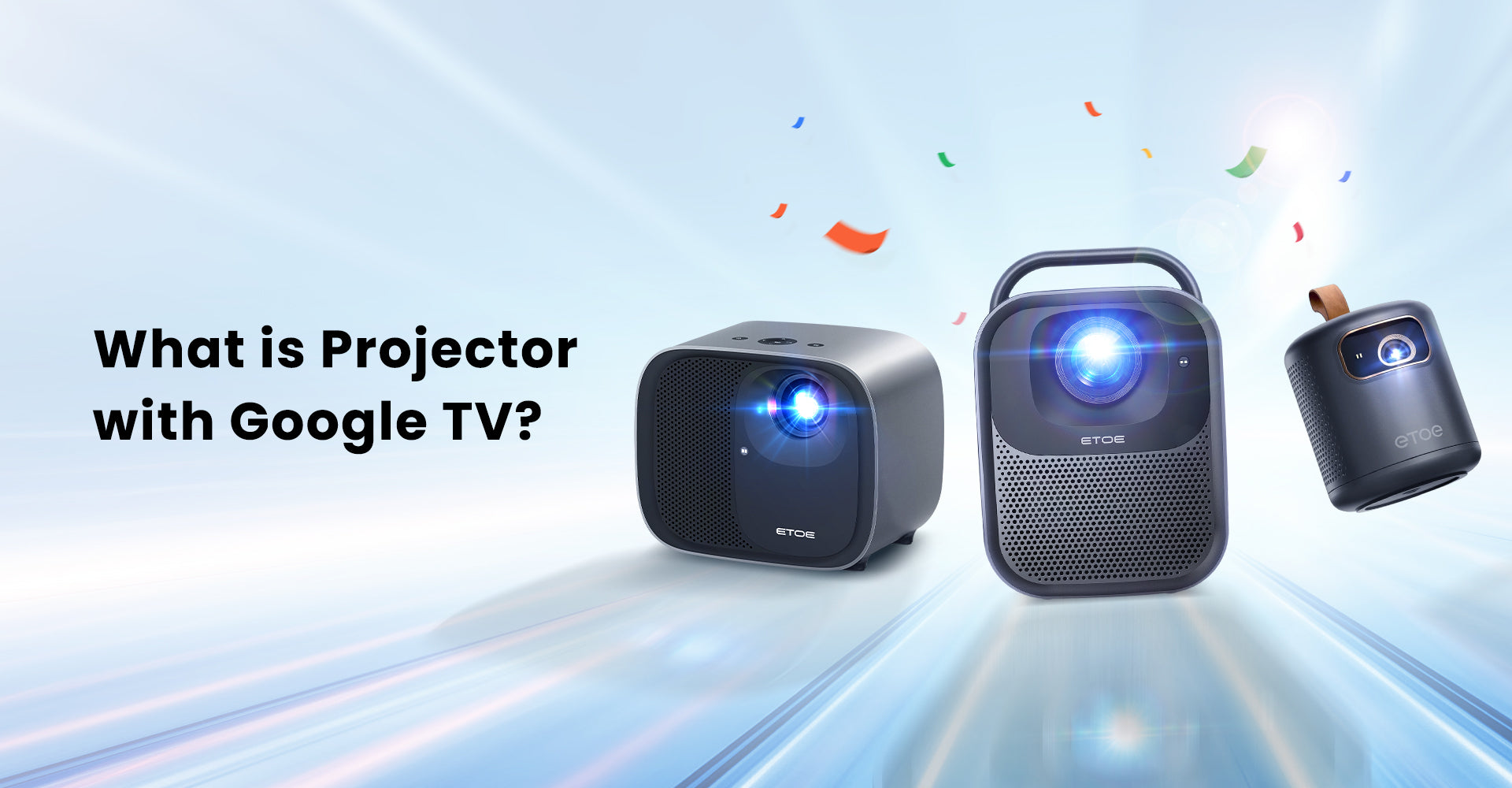
Ora che sai come goderti Netflix su grande schermo tramite un proiettore, non vedi l'ora di acquistare un proiettore intelligente di alta qualità, vero? Perché non saperne di più? ETOE? Qui troverai sempre quello che fa per te: che si tratti di un proiettore portatile perfetto per il campeggio e i viaggi all'aperto o di un proiettore intelligente ricco di funzionalità progettato specificamente per la visione domestica, abbiamo tutto. Inoltre, tutti Proiettori ETOE Sono dotati di certificazione Netflix ufficiale, abbinata a funzioni di facile configurazione come la messa a fuoco automatica. Non sono necessarie operazioni complicate: puoi goderti facilmente un'esperienza di visione su grande schermo chiara e fluida, adattandosi alle tue esigenze di visione in diversi scenari.

Commenta
Questo sito è protetto da hCaptcha e applica le Norme sulla privacy e i Termini di servizio di hCaptcha.