




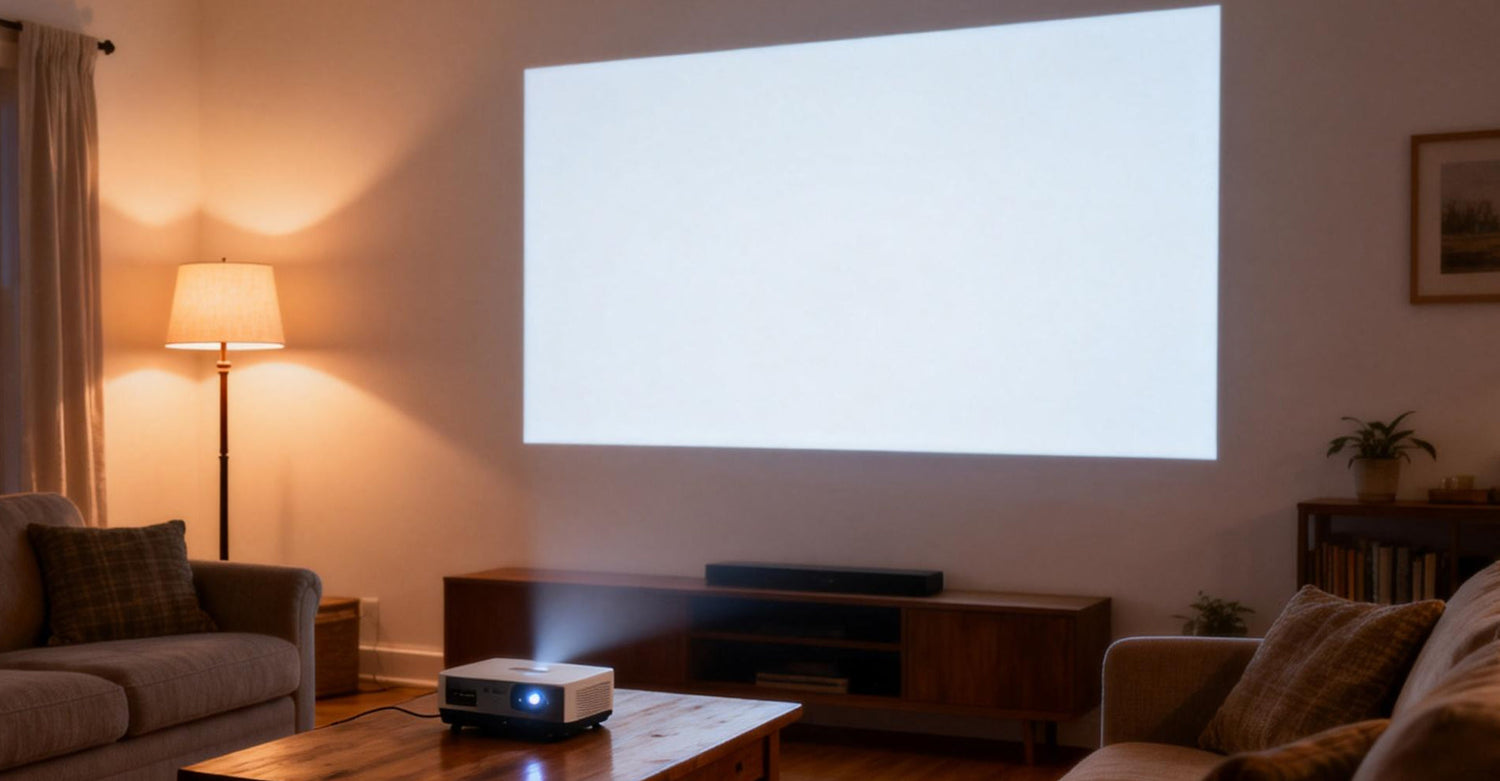
Hai mai abbassato le luci, preso i popcorn e premuto "Power", per poi ritrovarti con un messaggio straziante: "Proiettore senza segnale"? O forse la ventola ronza, ma tu fissi uno schermo vuoto e persistente.
I problemi di visualizzazione del proiettore sono tra i problemi tecnici più frustranti perché implicano una complessa "stretta di mano" tra la sorgente, il cavo e il motore di illuminazione. Se ti stai chiedendo perché il mio proiettore non funziona, questa guida offre una guida di livello professionale per diagnosticare qualsiasi problema, da una soluzione rapida di 5 secondi a esigenze di riparazione avanzate del proiettore.
1. Decodifica del display: cosa ti dice il tuo proiettore
Identificare il "carattere" specifico del problema del proiettore è il modo più rapido per risolverlo. Ecco come interpretare i segnali visivi e intervenire immediatamente:
La schermata "Nessun segnale"
Il proiettore funziona ma non riesce a "sentire" il tuo dispositivo.
Azione: verificare la posizione HDMI o attivare il pulsante "Sorgente" per aggiornare la ricerca.
Schermo nero del proiettore (nessuna luce dall'obiettivo)
L'unità potrebbe essere in modalità di sospensione profonda oppure la sorgente luminosa potrebbe essere guasta.
Azione: controlla le prese d'aria. Se vedi una perdita di luce interna ma non vedi nulla sulla parete, controlla che non ci sia un otturatore fisico.
Audio ma nessun video
Un classico segnale di "mancata corrispondenza di sicurezza" noto come HDCP.
Azione: scollegare tutti gli splitter HDMI e collegare la sorgente direttamente al proiettore.
2. La checklist "First Response": controlli rapidi professionali
Prima di supporre un guasto hardware, verificare i seguenti fattori ambientali che spesso causano problemi di immagine del proiettore:
La trappola del pulsante "vuoto"
Molti telecomandi hanno un pulsante "Blank" o "A/V Mute". Una pressione accidentale provoca la perdita totale dell'immagine, mantenendo l'unità in funzione. Premerlo una volta per "visualizzare" il display.
Distanza di proiezione e messa a fuoco
Il proiettore è troppo vicino al muro? Se l'obiettivo è fisicamente fuori dal suo campo di messa a fuoco, l'immagine potrebbe risultare così sfocata da sembrare invisibile.
Cicli di raffreddamento
Se hai spento il proiettore di recente, molte unità non consentiranno alla lampada di riaccendersi finché il ciclo di raffreddamento non sarà completato.
Codici delle spie luminose
Le luci rosse fisse solitamente segnalano lo spegnimento termico, mentre le luci lampeggianti possono indicare la scadenza della durata della lampada.

3. Risoluzione dei conflitti di connettività e risoluzione
La maggior parte dei problemi con i proiettori derivano dalla "stretta di mano" digitale tra i dispositivi.
Il fattore HDCP e Handshake
Guadagno di informazioni: i contenuti digitali (Netflix, HBO, ecc.) sono crittografati tramite HDCP. Se si utilizza un adattatore economico, l'handshake di sicurezza non funzionerà, spesso lasciandovi bloccati con un errore di assenza di segnale del proiettore anche quando il cavo è collegato. Utilizzare sempre adattatori con alimentazione "attiva" per i dispositivi mobili.
Configurazione del dispositivo di output
Windows (Win + P): assicurati che il tuo laptop sia impostato su "Duplica" o "Estendi".
Frequenza di aggiornamento non corrispondente: se il tuo PC supporta 120 Hz ma il proiettore supporta solo 60 Hz, ti ritroverai con uno schermo nero. Imposta manualmente la frequenza di aggiornamento del tuo laptop a 60 Hz nelle impostazioni dello schermo.
4. Risoluzione dei problemi relativi ai sistemi audio e intelligenti del proiettore
Quando l'audio del proiettore non funziona e compare una schermata nera, di solito ciò indica un conflitto di software o di formato.
Formato audio non corrispondente
La maggior parte dei proiettori non è in grado di decodificare il formato "Dolby Digital Plus". Se il video è presente ma non l'audio, modifica l'uscita audio nelle impostazioni su "PCM" o "Stereo".
Blocco intelligente del sistema operativo
Per i proiettori basati su Android, un crash di sistema può causare il blocco del motore di visualizzazione. Un hard reset (scollegamento dell'alimentazione per 60 secondi) forza il sistema operativo a ricaricare i driver del display: una soluzione comune per un proiettore che non funziona a causa di un problema software.
5. Diagnosi avanzata: quando si verifica un guasto hardware?
Se hai scambiato i cavi e verificato le impostazioni, potresti riscontrare problemi di visualizzazione interna del proiettore:
Protezione termica
Se il proiettore si spegne dopo esattamente 5-10 minuti, aspirare i filtri antipolvere e assicurarsi che ci siano almeno 30 cm di spazio libero attorno alle prese d'aria.
Danni al motore ottico
Se vedi "stelle" o linee verticali, il chip DLP o il pannello LCD sono difettosi. In questa fase, è necessaria la riparazione professionale del proiettore.
Corruzione EDID
Se il computer improvvisamente non riconosce il nome del proiettore, il "Chip di Identificazione" del proiettore potrebbe essere difettoso. Un ripristino delle impostazioni di fabbrica a livello di sistema è l'unico modo per risolvere il problema.
6. Checklist finale per la risoluzione dei problemi di 60 secondi
|
Se vedi... |
La causa probabile è... |
Soluzione immediata |
|
Nessun messaggio di segnale |
Ingresso errato / Cavo allentato |
Riposizionare HDMI; premere "Sorgente" |
|
Schermo nero improvviso |
Copriobiettivo / Modalità vuota |
Rimuovere il tappo; premere "Blank" sul telecomando |
|
Immagine tremolante |
Cavo a bassa larghezza di banda |
Sostituiscilo con un cavo HDMI 4K certificato |
|
Audio OK, Video Nero |
Errore HDCP/DRM |
Rimuovere gli splitter/convertitori HDMI |
|
Si spegne dopo 5 minuti |
Surriscaldamento |
Pulisci i filtri dell'aria; controlla il flusso d'aria della ventola |

7. La soluzione definitiva: perché ETOE è la scelta senza stress
Se sei stanco di avere a che fare con continui problemi con i proiettori e costose fatture di riparazione, è il momento di passare a un marchio progettato per l'affidabilità.
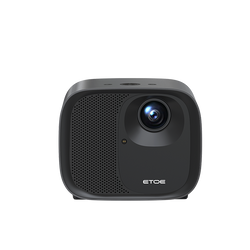
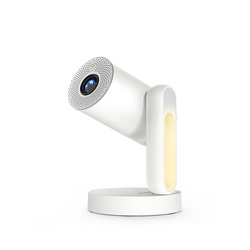
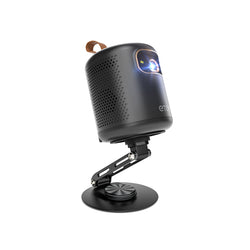
Proiettori ETOE sono progettati per eliminare i comuni problemi di visualizzazione grazie a una qualità costruttiva superiore:
- Garanzia di 2 anni: mentre la maggior parte dei marchi offre solo 12 mesi, ETOE la raddoppia, garantendoti tranquillità a lungo termine.
- Servizio clienti eccezionale: se riscontri problemi con il display del proiettore, il nostro team reattivo ti offrirà un supporto umano autentico per aiutarti a rimettere in carreggiata la tua serata al cinema.
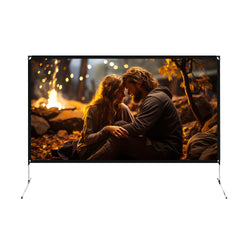
- Pacchetti Precision: ETOE offre pacchetti proiettore + schermo. Questo elimina ogni dubbio: ottieni uno schermo di qualità professionale perfettamente abbinato alla luminosità del proiettore, garantendo un'immagine impeccabile senza la difficoltà della selezione manuale.

Hai ancora problemi con la configurazione? Non lasciare che gli ostacoli tecnici ti rovinino la serata. Lascia un commento qui sotto con il nome del tuo modello e i colori delle spie luminose: i nostri esperti ti aiuteranno a risolvere il problema!

Commenta
Questo sito è protetto da hCaptcha e applica le Norme sulla privacy e i Termini di servizio di hCaptcha.